
Начало работы
Как начать: знакомство из семи шагов, нижняя панель разделов и где найти подсказки по каждому разделу.
Откройте приложение на Android
На сайте zarok.app откройте страницу «Где открыть» и нажмите «Открыть» в блоке Google Play. Установите Зарок со страницы в Google Play.

Страница «Где открыть» на сайте: блок для Android. Выберите оформление
На первом экране два семени: «Светлое» и «Тёмное». Нажмите одно из них, и приложение включит светлое или тёмное оформление. «Пропустить» ничего не меняет: оформление остаётся светлым. Позже его можно поменять в Профиле, во вкладке «Темы». Затем нажмите «Начать», чтобы перейти к шагам, или «Разберусь без подсказок», чтобы закрыть знакомство без плана.
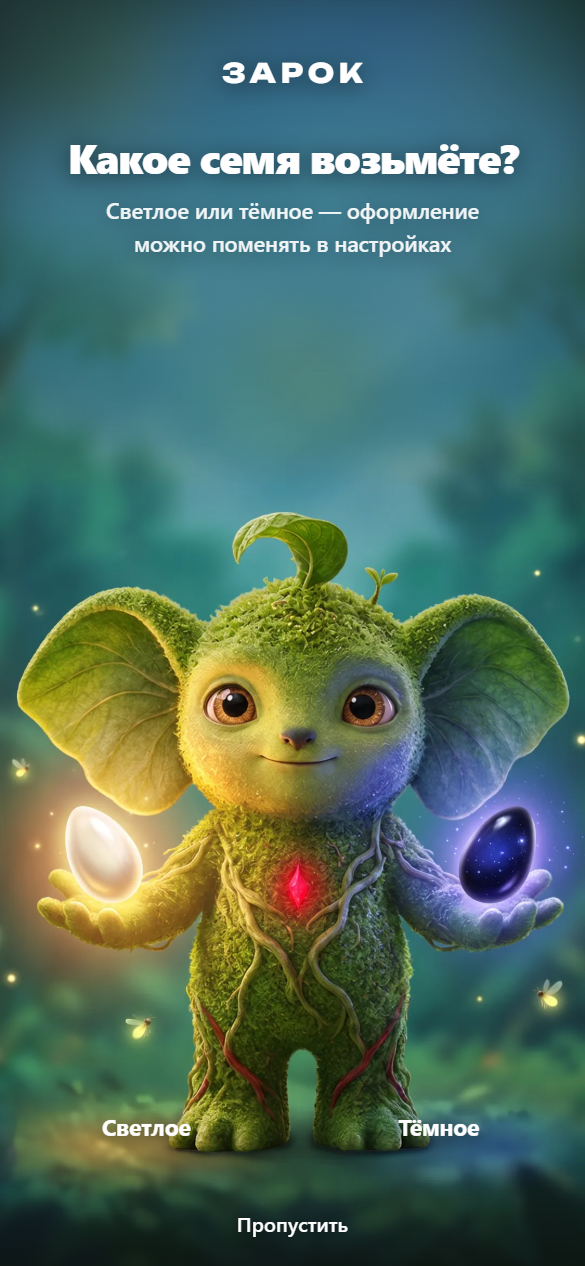
Первый экран: выберите светлое или тёмное оформление или нажмите «Пропустить». Шаг 1 из 7: День, который держит себя сам
Экран показывает короткий пример: голосовое сообщение превращается в список дел, которые вы подтверждаете, а утром они появляются в плане. Нажмите «Собрать мой план», чтобы перейти дальше. Кнопка «Разберусь без подсказок» закрывает знакомство, и в этом случае план не создаётся.
Шаг 2 из 7: Что хотите улучшить?
Нажмите одну или несколько целей: Энергия, Фокус, Дисциплина, Сон, Форма, Спокойствие. Повторное касание снимает отметку. Кнопка «Дальше» включается, когда выбрана хотя бы одна цель. Ниже задайте «Подъём»: от этого времени считается утро, по умолчанию 07:00. В строке «Тренировки» выберите «Нет», «1–2» или «3+» раза в неделю.
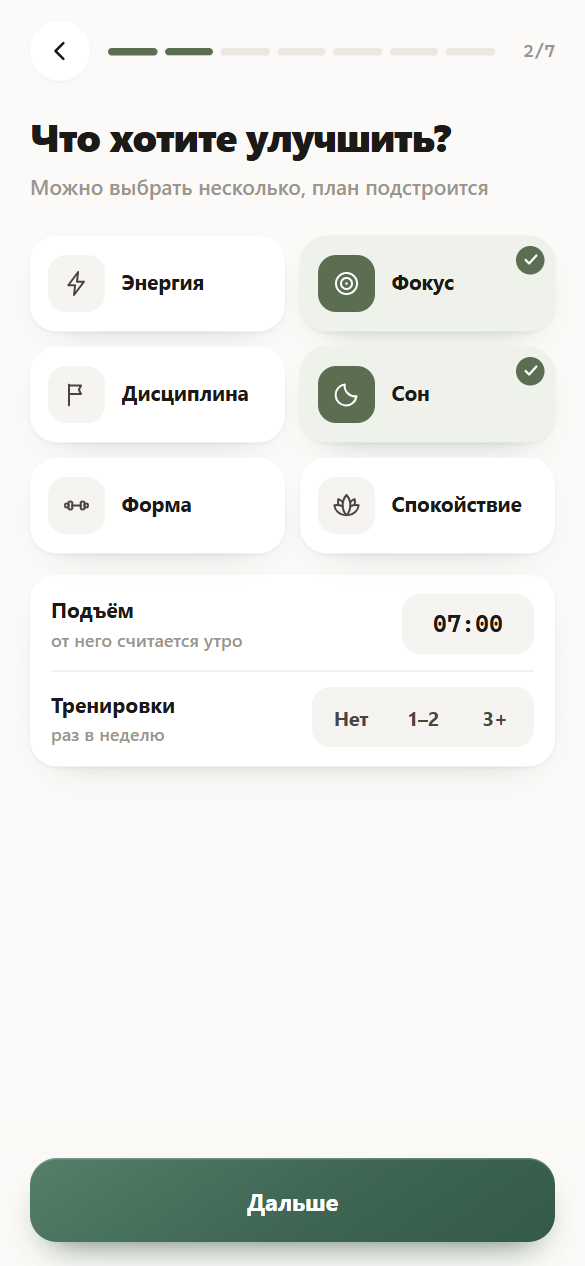
Шаг 2 из 7: отметьте одну или несколько целей, затем задайте подъём и тренировки. Шаг 3 из 7: Что добавить в утро?
Этот шаг необязательный. Отметьте пункты блока «Подготовка с вечера», например «Коврик» или «Полотенце», а при желании — пункты блока «Добавки». Свой пункт впишите в поле и нажмите «+»: в каждом блоке можно добавить до восьми своих пунктов. Кнопка «Собрать план» открывает выбор разделов панели; сам план появится на шаге 5.
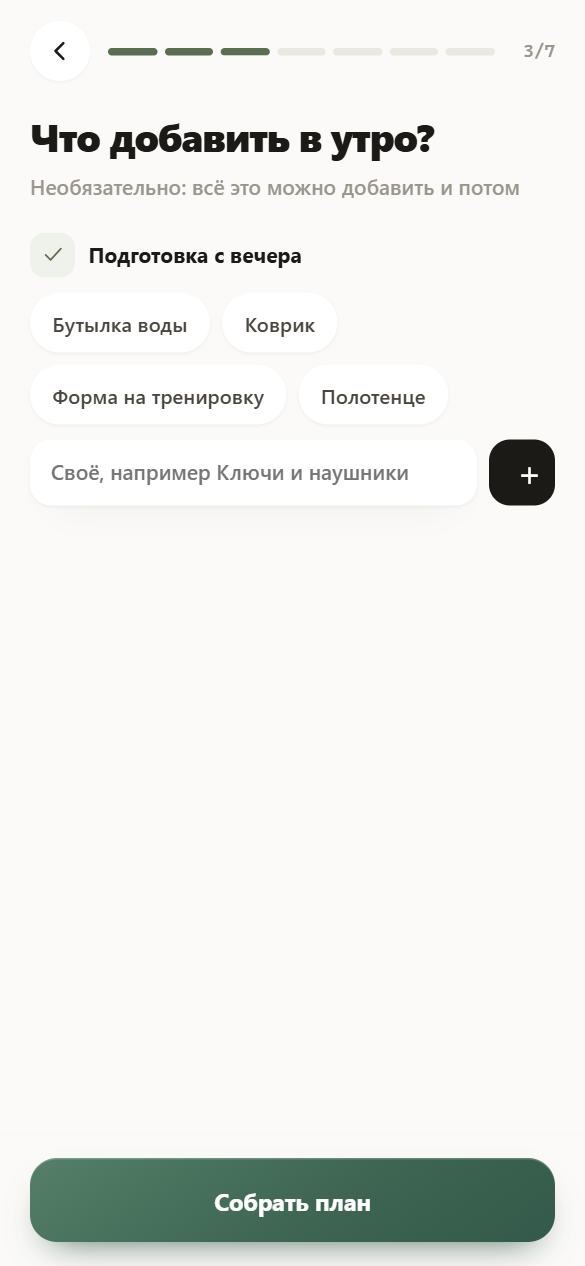
Шаг 3 из 7: по желанию отметьте пункты или добавьте свой. Шаг 4 из 7: Что будет на панели?
Нажмите до трёх разделов из списка: Календарь, ИИ Зарок, Курсы, Зароки или Прогресс. Повторное касание убирает раздел. По умолчанию отмечены Календарь, ИИ Зарок и Курсы. «День» и «Профиль» на панели есть всегда. Если отметить четвёртый раздел, приложение ответит: «Помещается три раздела. Снимите один, чтобы выбрать этот».
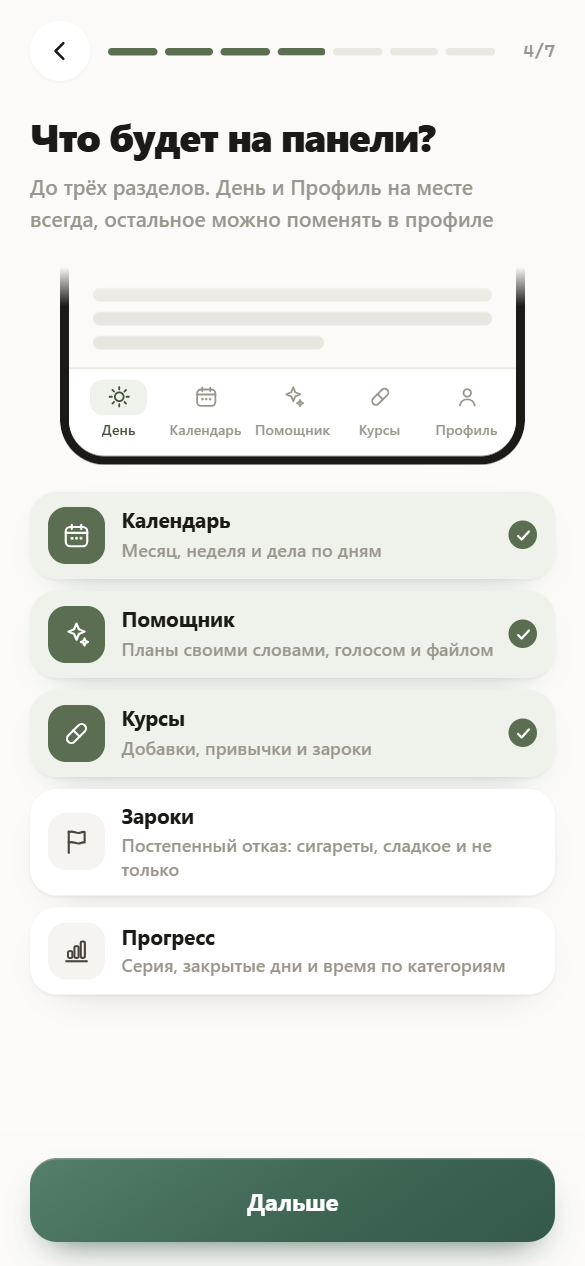
Шаг 4 из 7: выберите до трёх разделов между «День» и «Профиль». Шаг 5 из 7: ваш план готов
Вверху написано время подъёма и число пунктов в день, ниже идёт список пунктов по времени: шаги ритуала и всё, что вы выбрали на прошлых шагах. Нажмите «Мне подходит»: план сохранится как курс «Утренний ритуал», а выбранные разделы встанут на панель. Кнопка «назад» (стрелка слева вверху) есть до этого шага включительно. После «Мне подходит» вернуться назад нельзя.
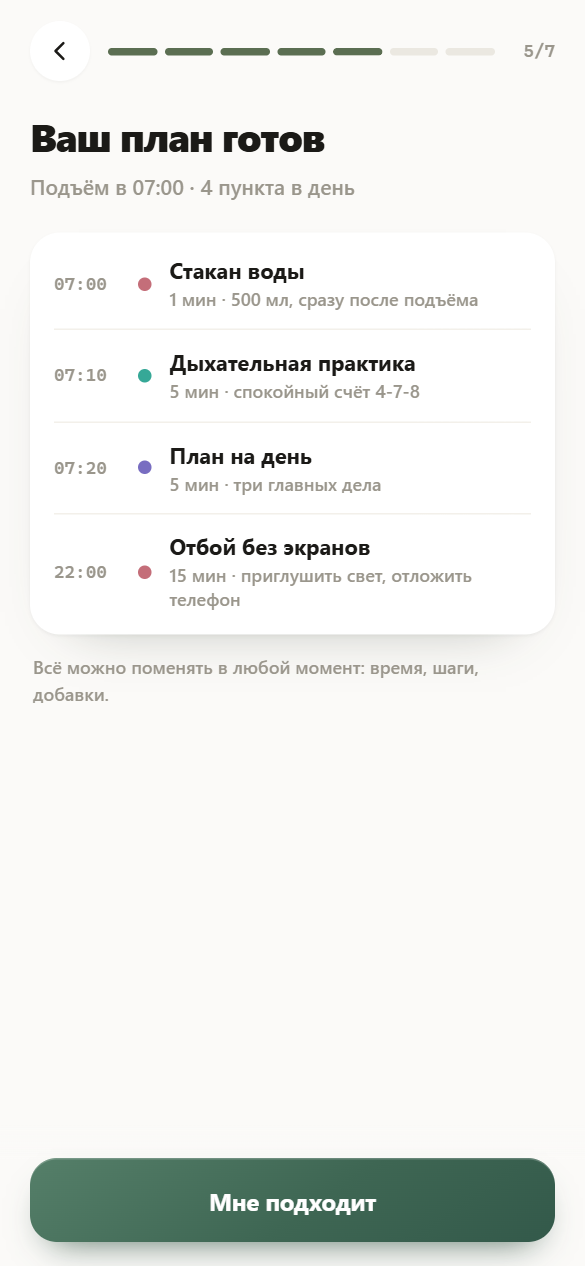
Шаг 5 из 7: план готов. Нажмите «Мне подходит», чтобы сохранить его. Шаг 6 из 7: отметьте первый пункт
Нажмите на пустую галочку справа от первого пункта. Отметка сохранится в распорядке дня. После неё появятся «Отличное начало», счётчик шагов ритуала и доля дня, которая уже прошла. Можно не отмечать и сразу нажать «Дальше».
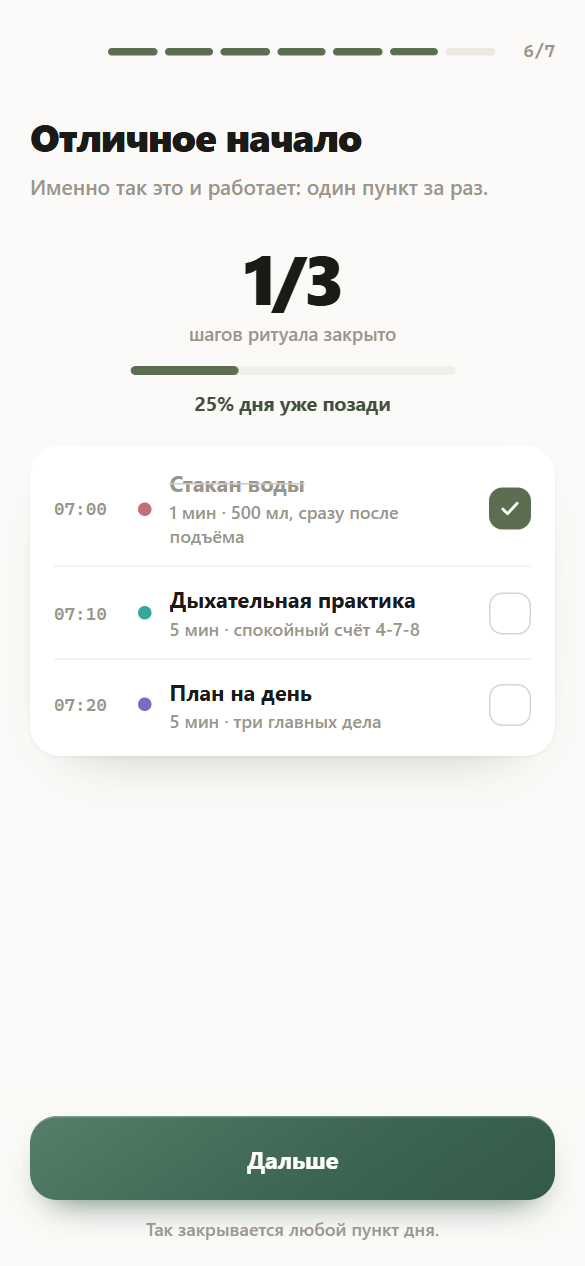
Шаг 6 из 7: после отметки первого пункта появляется статус ритуала. Шаг 7 из 7: Продолжайте развивать свой ритуал
Здесь коротко описан ИИ Зарок: он раскладывает планы по дням и курсам, когда вы пишете или говорите своими словами, и каждое изменение сначала показывает вам. ИИ Зарока открывает подписка «Зарок Plus», которую оформляют через Google Play; цену и валюту показывает Google Play. Нажмите кнопку подписки внизу экрана: на ней написано «Открыть доступ» или «Разблокировать ИИ Зарока». Если условия ИИ Зарока ещё не приняты, сначала откроется их экран в разделе «ИИ Зарок»; после согласия откроется лист «Зарок Plus», а если подписка уже действует, сам ИИ Зарок. Если условия уже приняты, лист «Зарок Plus» откроется сразу. Или нажмите «Продолжить бесплатно», чтобы закрыть знакомство без подписки. Без подписки доступны основные разделы: день, календарь, курсы, привычки, питание, Прогресс и напоминания.
Нижняя панель: переходы и порядок разделов
Внизу всегда есть «День» и «Профиль», между ними до трёх разделов. По умолчанию это «Календарь», «ИИ Зарок» и «Курсы». Касание открывает раздел. Чтобы поменять набор или порядок, откройте «Профиль» → «Настройки приложения» → «Панель вкладок». Стрелки ‹ и › сдвигают раздел влево или вправо; вверх и вниз раздел не двигается. Кнопка «−» убирает раздел с панели, а «+» в списке «Можно добавить» возвращает его. Если на панели уже три раздела, сначала уберите один. Убранные разделы открываются из Профиля.
Профиль: прогресс и настройки
Вверху Профиля — карточка «Мой профиль» с именем и фото, под ней «Ваш прогресс»: он открывает вкладку «Прогресс» с серией, закрытыми днями и достижениями. Ниже две плитки: «Аккаунт» (вход, устройства, данные и подписка) и «Настройки приложения» (язык, панель вкладок, оформление, напоминания, обучение и помощь). Ещё ниже — группы «Быстрые подключения» и «Для вашего дня».
Подсказки по каждому разделу
Подсказка появляется сама, когда вы впервые открываете раздел уже после знакомства. Идите дальше кнопкой «Далее» или закройте её кнопкой «Пропустить»; на последнем шаге кнопки называются «Понятно» и «Закрыть». Чтобы пройти подсказку заново, откройте «Профиль» → «Настройки приложения» → «Обучение». Там тринадцать сценариев: по разделам, а также по формам курса и привычки. Пройденные отмечены словом «пройдено».
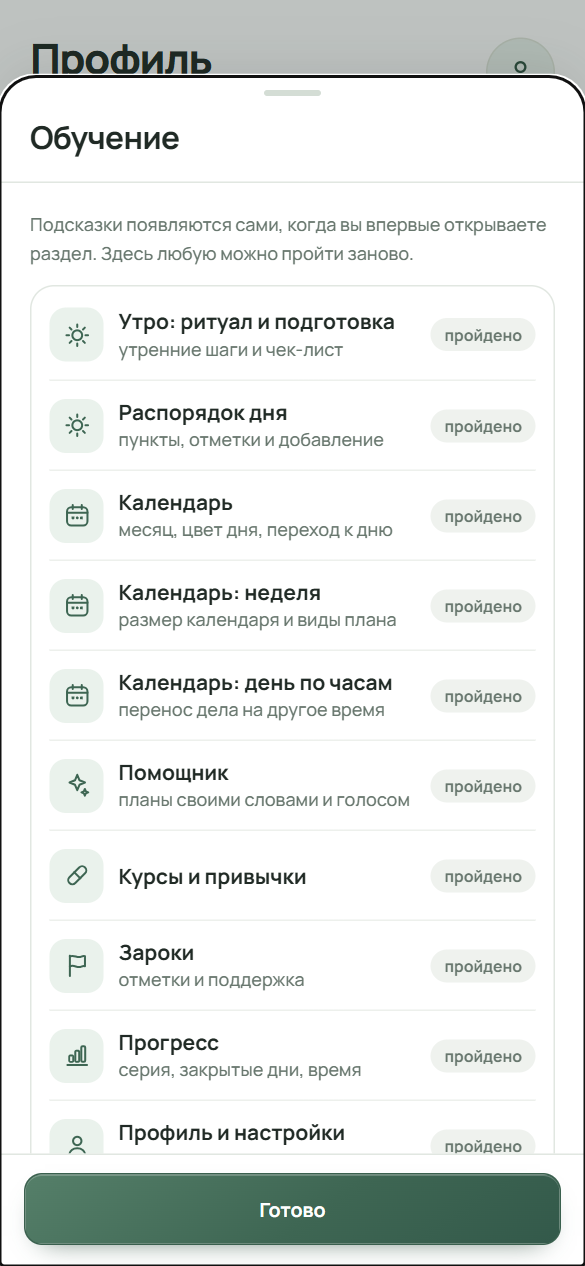
«Профиль» → «Настройки приложения» → «Обучение»: подсказки по каждому разделу и их отметки. ИИ Зарок: что сказать
Откройте «ИИ Зарок» и напишите или продиктуйте дело своими словами, например: «Тренировка завтра в 19:00». Можно указать дни и длительность: «Тренировка по понедельникам и четвергам в 19:00, 60 минут». Для шага ритуала: «Добавьте в утренний ритуал растяжку на 10 минут в 07:00». Для приёма пищи: «Обед в 13:00». Для курса назовите дату старта, фазы и перерывы. Если чего-то не хватает, ИИ Зарок задаст вопрос в переписке. Голос: нажмите кнопку микрофона, говорите и нажмите «Стоп». Текст появится в поле ввода, отправить его нужно вам. Текстовый файл (csv, tsv, txt, json, md) можно прикрепить кнопкой скрепки.
ИИ Зарок: что он покажет на подтверждение
ИИ Зарок ничего не записывает сам. Он показывает карточку с предложением и ждёт вашего решения. Строки бывают «новая запись» (курс, приём пищи, событие, шаг ритуала) или «изменит запись» с названием той записи, которую он поменяет. Заголовок «Что изменится» появляется, если пунктов несколько или есть замена; тогда каждый пункт выбирается флажком. Если похожая запись уже есть, карточка напишет, что будет создана ещё одна. Замена существующих данных требует отдельной галочки «Подтверждаю замену существующих данных». Кнопка «Применить» записывает выбранное (с числом выбранных, если пунктов несколько), «Не нужно» отменяет предложение.


Ещё немного ясности.
Можно пропустить знакомство?
Да. На экране приветствия и на первом шаге есть кнопка «Разберусь без подсказок». Приложение откроется на «Дне», план не создастся, панель останется стандартной. Оформление, панель и напоминания потом настраиваются в Профиле.
Почему на панели нет «Прогресса»?
«Прогресс» открывается из Профиля строкой «Ваш прогресс»: там серия, закрытые дни и достижения. Чтобы вынести его на панель, откройте «Профиль» → «Настройки приложения» → «Панель вкладок» и добавьте раздел «Прогресс», если на панели есть место: между «День» и «Профиль» помещается до трёх разделов.
Как вернуть подсказки, которые уже прошли?
Откройте «Профиль» → «Настройки приложения» → «Обучение». Любой сценарий можно пройти заново. Кнопка «Показывать подсказки заново» сбрасывает отметки «пройдено», и подсказки снова появятся при первом заходе в раздел.
Что нужно, чтобы пользоваться ИИ Зароком?
ИИ Зарок открывается по подписке «Зарок Plus». Её оформляют через Google Play, цену и валюту показывает Google Play. Перед включением ИИ Зарока прочитайте его условия до конца: кнопка «Включить ИИ Зарока» станет активной после этого. Над ней написано, что, нажимая её, вы подтверждаете, что вам исполнилось 16 лет (от 16 до 17 лет — с разрешения родителей или законных представителей), и даёте согласие на обработку запросов сервисами ИИ, в том числе за пределами ЕС (например, в США). Галочек на этом экране нет: нажатие кнопки и есть подтверждение. Если вы отметили «ИИ Зарок» на последнем шаге знакомства, этот экран не появится.
ИИ Зарок сам что-нибудь запишет?
Нет. Записи появляются в календаре только после кнопки «Применить» в карточке с предложением. Кнопка «Не нужно» отменяет предложение без записи.
Как отключить ИИ Зарока?
Откройте «Профиль» → «Аккаунт» → «Отозвать согласие на ИИ». Приложение предупредит, что запросы перестанут уходить, а переписка удалится с устройства и с сервера. Подписка при этом не отменяется: ею управляет Google Play.