
Время внимания
Время внимания — таймер на одно дело: вы выбираете длительность и сигнал, дело можно выбрать по желанию, а передышка запускается по желанию.
Откройте таймер
На экране «День» потяните вправо от самого левого края или нажмите узкую ручку у левого края: откроется меню дня. Нажмите «Время внимания». Можно и из карточки дела: проведите её вправо и нажмите «Внимание». Таймер откроется с этим делом уже выбранным.
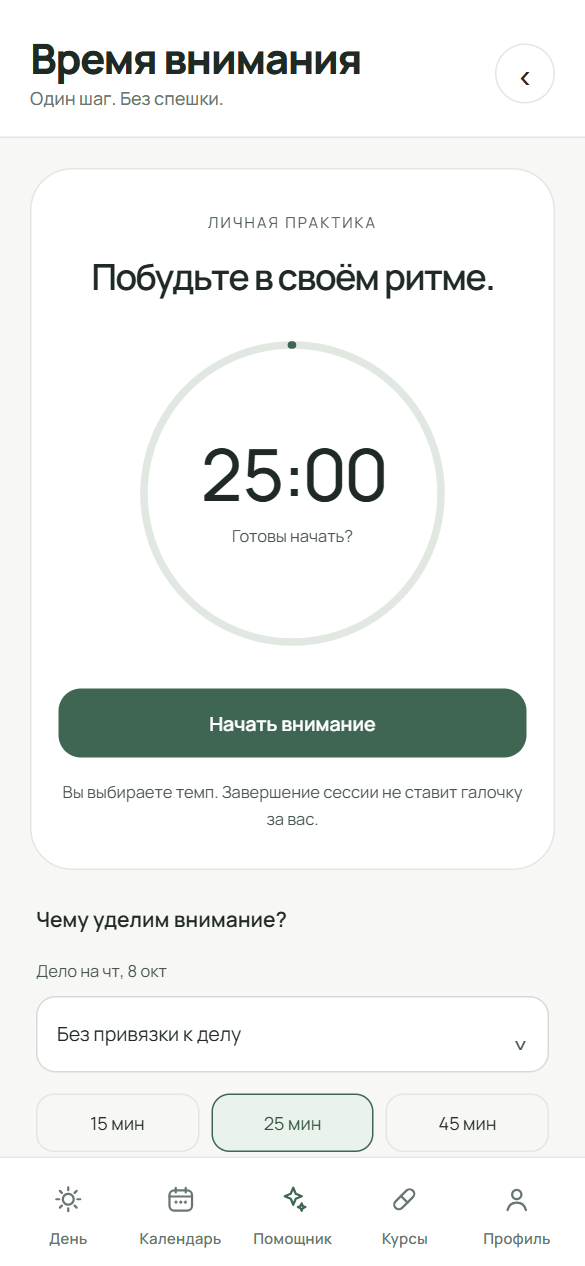
«Чему уделим внимание?», «Внимание, мин», «Передышка, мин» и кнопка «Начать внимание». Выберите дело
В блоке «Чему уделим внимание?» откройте список «Дело на …». В нём дела выбранного дня, которые ещё не отмечены. Если сессия не про конкретное дело, оставьте «Без привязки к делу».
Задайте длительность
Нажмите «15 мин», «25 мин» или «45 мин» либо введите число в поле «Внимание, мин» (от 1 до 120). В поле «Передышка, мин» введите значение от 1 до 30. Если число вне диапазона, приложение покажет подсказку, и таймер не запустится.
Выберите сигнал
В блоке «Сигнал в конце сессии» (он раскрывается нажатием) откройте список «Чем сообщить» и выберите «Уведомление со звуком», «Тихое уведомление» или «Без уведомления». Галочка «Короткая вибрация» добавляет вибрацию к сигналу. Галочка «Тихие часы» (в описании: «в это время — без звука и вибрации») стоит по умолчанию: тихие часы с 22:00 до 08:00. Снимите её, если сигнал нужен и ночью; время меняется в полях «С» и «До». Чтобы сохранить настройки без запуска, нажмите «Сохранить».
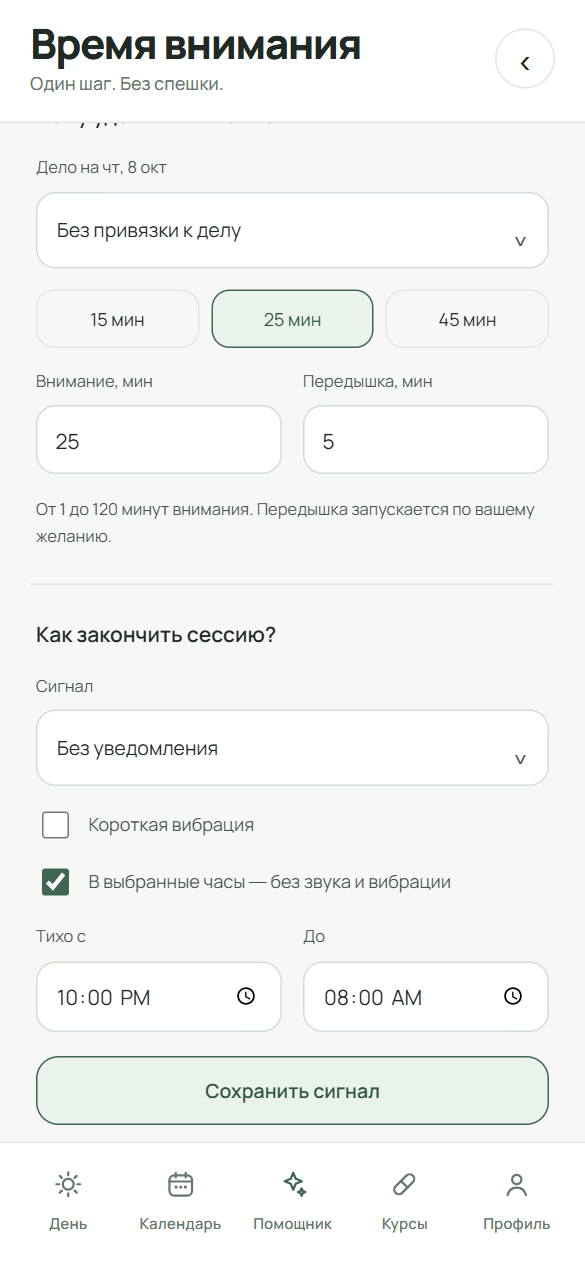
Сигнал: «Уведомление со звуком», «Тихое уведомление» или «Без уведомления». Галочки «Короткая вибрация» и «Тихие часы» (стоит по умолчанию); поля «С» и «До». Начните внимание
Нажмите «Начать внимание». На экране появятся отсчёт, «Пауза» и «Завершить раньше». Можно открыть другие разделы: отсчёт идёт дальше, а на экране «День» под датой появляется строка таймера, пока сессия идёт или стоит на паузе.
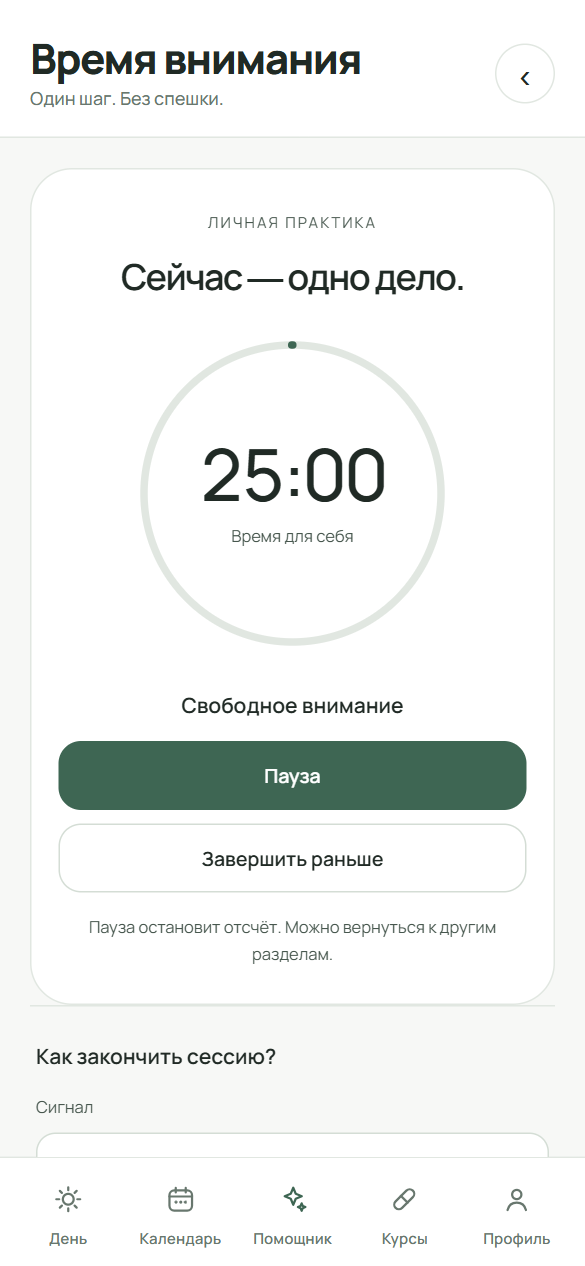
Во время отсчёта доступны «Пауза» и «Завершить раньше». Передышки во время внимания не входят. Поставьте на паузу или завершите раньше
«Пауза» останавливает отсчёт, «Продолжить» запускает его с оставшегося времени. «Завершить раньше» заканчивает сессию сейчас. Если прошла хотя бы одна секунда, сессия сохранится в истории со статусом «Закончена раньше».
Отметьте дело выполненным
Когда отсчёт закончился, экран показывает «Хороший шаг!». Если сессия была привязана к делу и оно ещё не отмечено, нажмите «Отметить дело выполненным». Сам таймер галочку не ставит.
Сделайте передышку или начните новую сессию
После завершённого внимания нажмите «Передышка · N мин»: N — сохранённое значение поля «Передышка, мин» (чтобы кнопка показала новое значение, сохраните его кнопкой «Сохранить»). По концу передышки экран спросит «Готовы продолжить?». Чтобы начать новую сессию, нажмите «Новая сессия». Передышка в историю внимания не попадает.
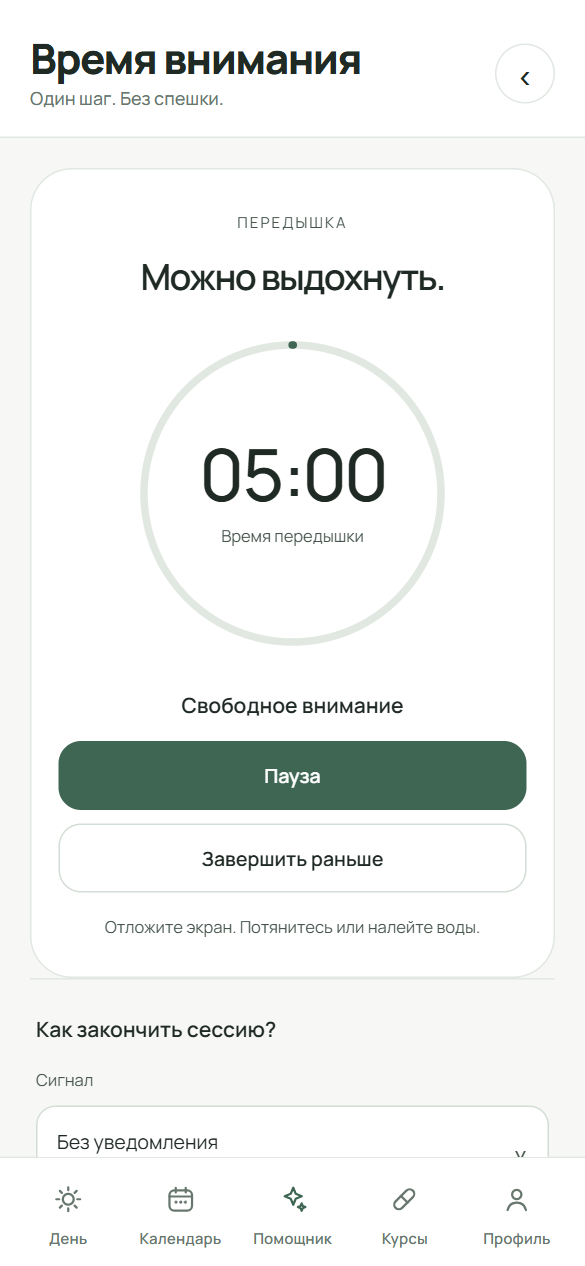
Передышка идёт как сессия. Она запускается кнопкой «Передышка · N мин» после завершённого внимания; передышки не входят в время внимания. Добавьте виджет на главный экран (Android)
Когда сессия не идёт и не стоит на паузе, в Android-приложении виден пункт «Таймер на главный экран» с подписью «Начать и поставить на паузу с виджета». Виджет можно добавить и из меню главного экрана: «Зарок · Время внимания». Он размером 4 на 2 и растягивается. На нём нет подписей, только значки: треугольник — «Начать» или «Продолжить», две полоски — «Пауза», квадрат — «Завершить раньше», лист — «Начать передышку» (после завершённого внимания) и крест — «Закрыть итог» (убирает итог с виджета). Программы чтения экрана называют их так: «Начать время внимания», «Поставить время внимания на паузу», «Завершить время внимания раньше», «Начать передышку», «Закрыть итог сессии» или «Закрыть итог передышки». Нажатие на название открывает таймер.
Посмотрите итоги дня
Блок «Ваше внимание сегодня» показывает общее время за сегодня и число сессий. Ниже идут последние 12 сессий за любые дни, с датами и статусами «Завершена» или «Закончена раньше».
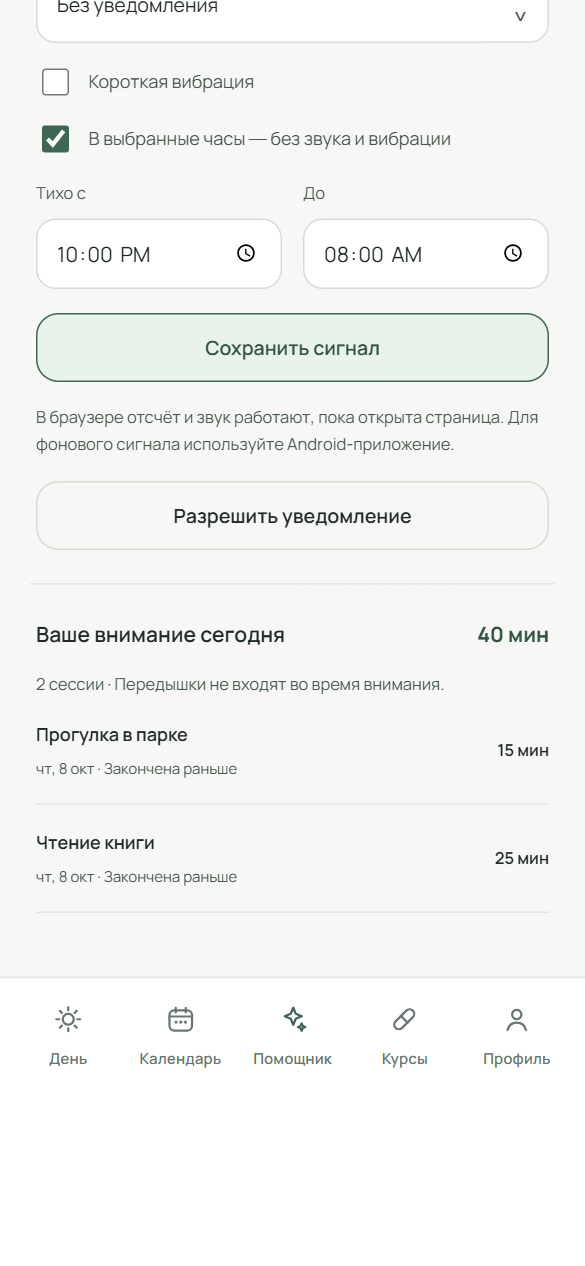
Итог за сегодня и список последних сессий. Записи на снимке примерные. Откройте «Моё внимание»
В меню дня выберите «Моё внимание». Переключите период «Последние 7 дней» или «Последние 30 дней»: увидите всего внимания, число полных сессий и коротких шагов, график по дням и дела, которым досталось время. Кнопка «Перейти к сессии внимания» открывает таймер.
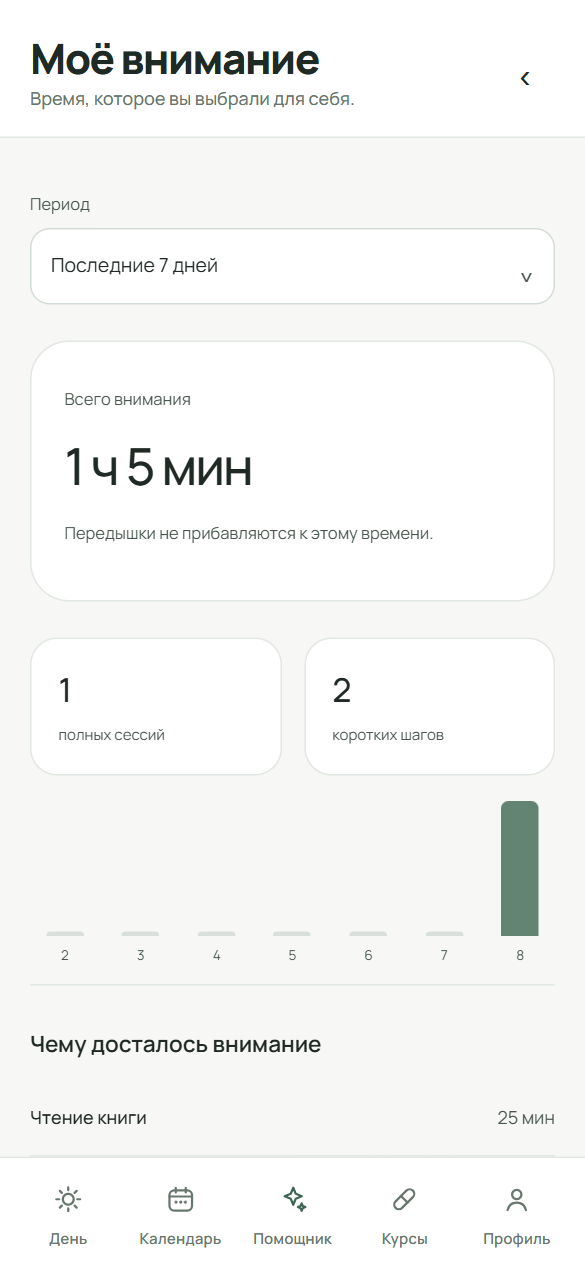
«Моё внимание» открывается из меню дня: период «Последние 7 дней» или «Последние 30 дней», итоги и дела. Попросите ИИ Зарока записать курс, ритуал или приём пищи
Таймер ИИ Зарок не запускает и не меняет. Записи он делает по вашей просьбе, текстом или голосом, например: «Добавь в утренний ритуал дыхание 10 минут в 07:00», «Приём пищи: завтрак в 08:30, овсянка и два яйца», «Запиши курс растяжки на две недели, каждый день в 19:00». Для голоса нажмите значок микрофона «Голосовой ввод», говорите и нажмите «Остановить запись» (тот же значок): текст появится в поле ввода, отправьте его сами.
Подтвердите или отмените изменения
ИИ Зарок покажет план с кнопками «Применить» и «Не нужно». Если пунктов несколько или что-то перезапишется, над ними стоит список «Что изменится» с галочками, а на кнопке появляется число выбранных, например «Применить (2)». Пока вы не нажмёте «Применить», ничего не меняется. Если пункт меняет уже существующую запись, он помечен как «изменит запись». Когда данные перезаписываются, нужно отметить «Подтверждаю замену существующих данных».


Ещё немного ясности.
Таймер продолжит идти, если я закрою приложение?
На Android отсчёт ведёт телефон: сессия идёт дальше, а по окончании приходит уведомление, если сигнал включён, уведомления разрешены и сессия закончилась не больше 5 минут назад. Если вы вернётесь позже чем через 5 минут после окончания, сессия всё равно сохранится в историю, но сигнала уже не будет.
Почему не пришёл сигнал?
Сигнала не будет, если выбрано «Без уведомления». На Android его не будет, если уведомления выключены в телефоне или категория сигнала выключена в настройках телефона. Если сессия закончилась больше 5 минут назад и приложение узнало об этом позже, сигнала не будет. В тихие часы уведомление приходит без звука и вибрации.
Прерванная сессия попадёт в историю?
Да, если прошла хотя бы одна секунда. Она сохранится со статусом «Закончена раньше», попадёт в блок «Ваше внимание сегодня» и в «Моё внимание» как короткий шаг. Передышки в историю не попадают.
Нужно ли отмечать дело после таймера?
Нет, завершение сессии галочку не ставит. Кнопка «Отметить дело выполненным» появляется после завершённого внимания, только если сессия привязана к делу и дело ещё не отмечено.
Может ли ИИ Зарок запустить таймер или записать курс, ритуал или приём пищи?
Таймер ИИ Зарок не запускает и не настраивает. Курс, шаг ритуала или приём пищи он может записать по вашей просьбе, но сначала покажет план с кнопкой «Применить»; пока вы её не нажмёте, ничего не запишется. ИИ Зарок работает по подписке, которую оформляют через Google Play.