
Виджеты на Android
Виджеты показывают план и позволяют отмечать дела с главного экрана телефона; они работают в Android-приложении.
Откройте «Виджеты Зарока»
Во вкладке «Профиль» внизу экрана нажмите «Виджеты Зарока» в группе «Для вашего дня». В начале галереи, в блоке «Ваш Зарок», выберите, какой Зарок будет на виджетах: их семь — Топа, Капа, Искра, Тёпа, Лад, Зорик и Луми. Выбор применяется сразу. Каждый виджет листается отдельно: точки под ним показывают его состояния.
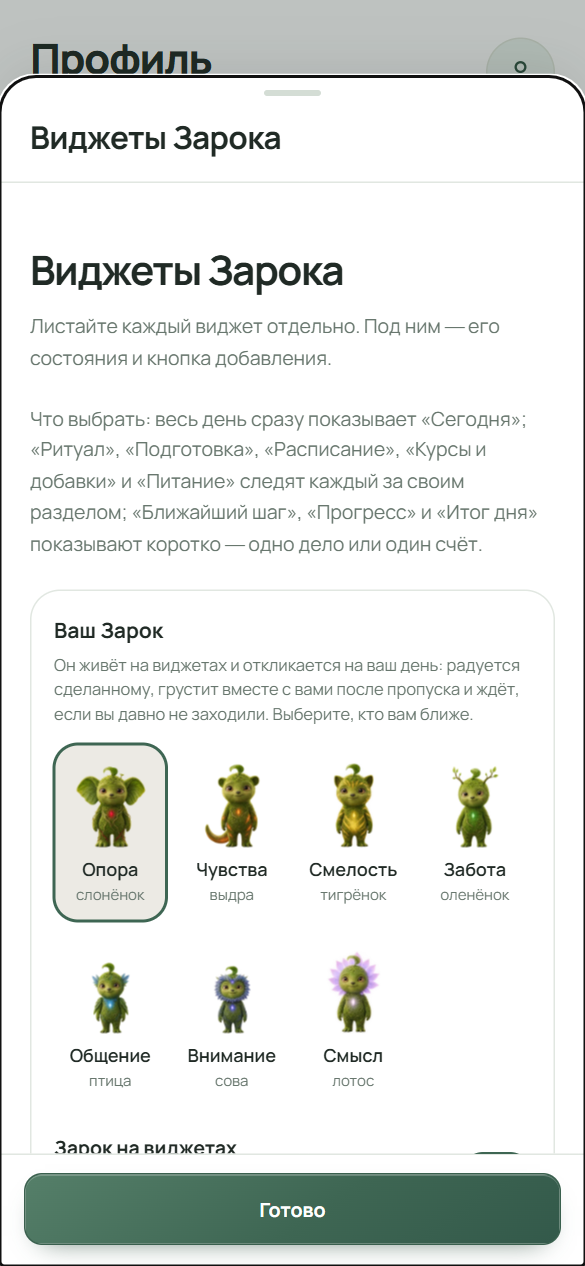
«Виджеты Зарока» открываются из «Профиль». Выберите Зарока, листайте каждый виджет и нажимайте «+ Добавить виджет». Добавьте виджет кнопкой
Найдите нужный виджет и нажмите «+ Добавить виджет». Подтвердите добавление в окне телефона. Виджет «Сегодня» (в списке телефона — «Зарок · день») показывает весь день: утренний ритуал, подготовку и дела по времени, каждое с отметкой.
Добавьте вручную, если окна нет
Удержите свободное место на главном экране, выберите «Виджеты», затем «Зарок». Найдите нужный виджет, удержите его и перетащите на место. Этот путь зависит от телефона и лаунчера. Кнопка в приложении сама добавляет виджет только на Android 8.0 и новее и если лаунчер это поддерживает; в остальных случаях приложение подскажет этот путь.
Измените размер
Потяните за рамку виджета, чтобы сделать его больше или меньше: это делает сам телефон, поэтому вид рамки зависит от лаунчера. Все виджеты Зарока можно растянуть по ширине и по высоте. «День» по умолчанию занимает 4 × 2. Маленький «День» показывает счёт в кольце и полоску, высокий — пункты дня с галочками.
Переставьте виджеты и дела
Чтобы переставить виджет на экране, перетащите его. Кнопок «вверх» и «вниз» для виджетов Зарока нет. Дела внутри виджета идут по времени: раньше — выше, без времени — в конце. Чтобы дело поднялось, откройте его в «День» и поставьте более раннее время.
Отметьте дело
Нажмите на строку дела: галочка появится сразу. Повторное нажатие снимет отметку. В некоторых видах виджета отмечает только галочка рядом с делом, а название открывает приложение. Отметки сохраняются в очереди виджета и попадают в приложение, когда вы его откроете или вернётесь на экран.
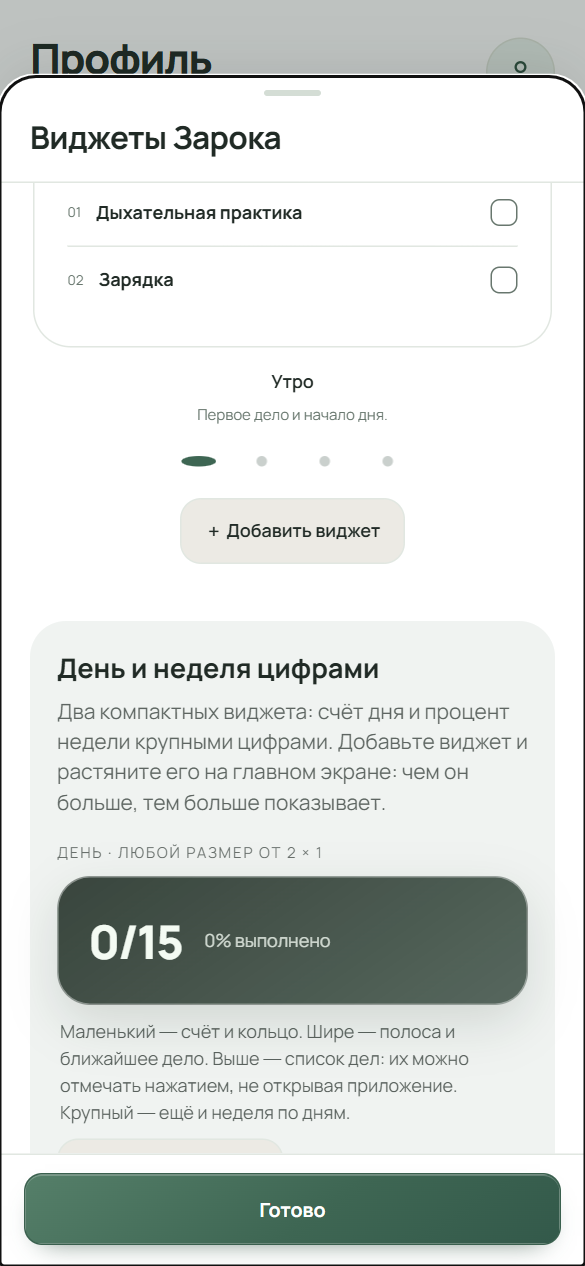
Образец в галерее «Виджеты Зарока», а не экран телефона: утренний ритуал, отметки пока пустые. Откройте приложение с виджета
Нажмите на фон или название виджета, и откроется приложение на сегодняшнем дне. В виджете «Календарь» нажатие на день открывает этот день, у «Зарока на отказ» — вкладку «Зароки», у ИИ Зарока — чат.
Поговорите с ИИ Зароком
Виджет ИИ Зарока работает по подписке «Зарок Plus». Перед первым разговором на экране ИИ Зарока нужно отметить возраст и согласие на обработку запросов. Нажмите на карточку — откроется чат. Нажмите на плитку с примером — пример встанет в поле ввода, без отправки. Нажмите на микрофон — начнётся запись голоса; второе нажатие — «Стоп», и текст появится в поле. Можно написать и своими словами, например: «Добавь в утренний ритуал дыхание 10 минут в 07:00» (шаг ритуала), «Завтрак в 08:30» (приём пищи), «Тренировка по понедельникам и четвергам в 19:00, 60 минут» (событие), «Начинаю курс на 15 дней, каждый день в 09:00» (курс). Сообщение отправляете вы сами.
Подтвердите запись
ИИ Зарок ничего не записывает сам: он показывает карточку плана. В ней строки вроде «новая запись · курс», «новая запись · приём пищи», «новая запись · шаг» или «изменение события». Если похожая запись уже есть, появится предупреждение «Похожая запись уже есть». «Применить» записывает план, «Не нужно» отменяет. Если записей несколько, кнопка показывает, сколько отмечено: «Применить (N)». Если план заменит существующие данные, отметьте «Подтверждаю замену существующих данных»: без этой отметки «Применить» недоступно. Если ИИ Зароку не хватает сведений, он задаст вопросы списком под сообщением. Ответьте на них одним сообщением: текстом или голосом.
Вид, цвет и Зарок
В «Виджетах Зарока» откройте «Вид виджетов»: «Картины» — Зарок в нарисованных сценах, бесплатно; «Строгий» — без картин; «Микс» — один день с картиной, другой — строгий. «Строгий» и «Микс» входят в подписку. «Оформление виджетов» задаёт цвет всех виджетов: «Как в приложении» бесплатно, остальные палитры — по подписке. Переключатели «Зарок на виджетах» и «Реакции Зарока» бесплатны: при выключенном Зароке на виджетах останутся счёт и дела.
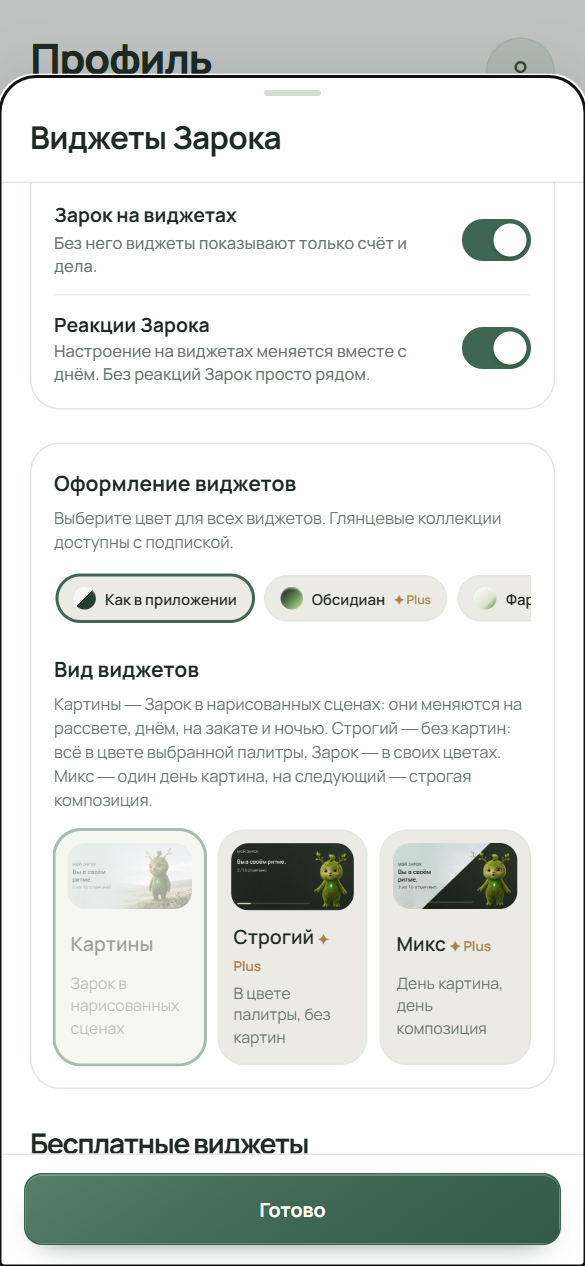
«Картины» бесплатны, «Строгий» и «Микс» входят в подписку. «Оформление виджетов» задаёт цвет для всех виджетов. Платные виджеты и замок
В «Зарок Plus» входят «Прогресс», «В своём темпе» (в галерее — «Мягкий старт»), «Тихий итог» (в галерее — «Итог дня»), «Календарь», «Мои шаги и даты», «Впереди», «Привычки», «Итоги внимания», «Луна» и ИИ Зарок. Бесплатны «Мой Зарок», «Ближайший шаг», «Новое дело» и основные виджеты дня. Платный виджет можно добавить и без подписки: вместо содержимого на экране будет замок. Нажмите на замок: приложение предложит подписку или открыть виджет за листочки (1 листочек — 1 день). Подписка оформляется через Google Play.
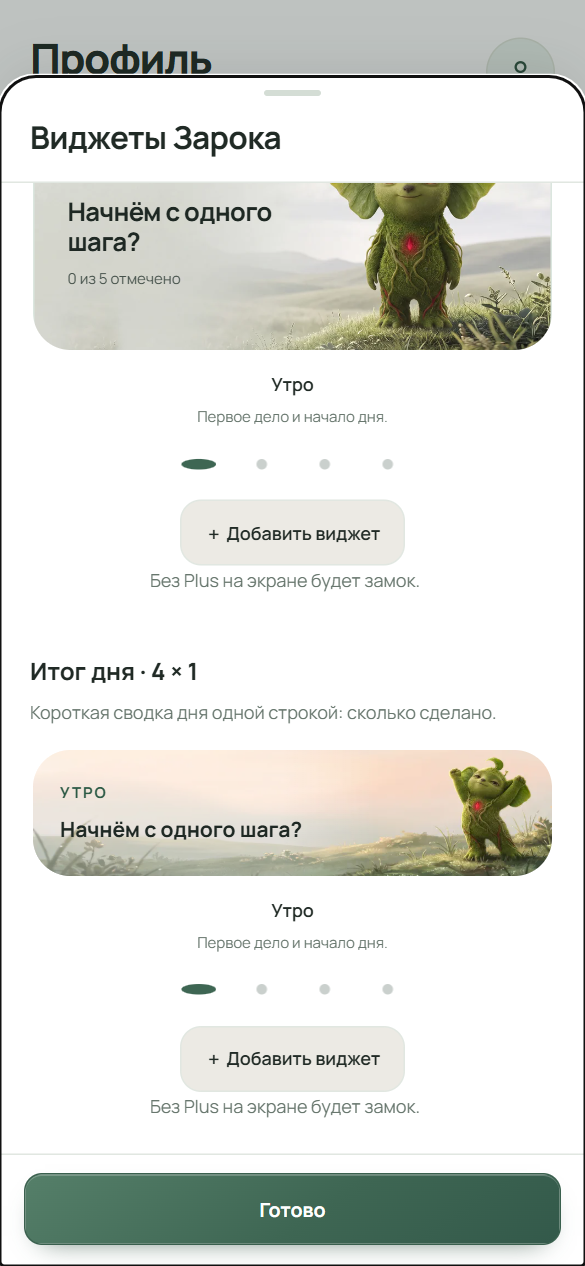
Платный виджет можно добавить и без подписки: на главном экране он покажет замок. Настройте «Мои шаги и даты»
При добавлении этого виджета открывается настройка; на Android 12 и новее её можно пропустить. Выберите режим: «Одно задание», «Задание · неделя», «Задание · история», «Четыре шага», «Важная дата» или «Календарь и план». Шестерёнка на самом виджете открывает настройку снова.
Новые виджеты и отбор дел
«Новое дело» — кнопка на главном экране: одно нажатие открывает окно нового дела. «Впереди» показывает дела на сегодня и шесть дней вперёд, «Привычки» — как идут привычки за неделю или месяц, «Итоги внимания» — сколько времени набрано таймером «Время внимания», «Луна» — текущую фазу луны и ближайшее полнолуние или новолуние. В виджетах «День», «Сегодня», «Расписание» и «Впереди» можно оставить дела одной папки, категории, курса или с одной меткой: этот отбор входит в Plus. С темами «Ханами» и «Мемы» виджеты получают их оформление.


Ещё немного ясности.
Почему на виджете замок?
Так показан платный виджет, когда подписки «Зарок Plus» нет. Полный список платных виджетов — в шаге «Платные виджеты и замок». Кнопка на замке зависит от того, была ли подписка: «Продлить», «Попробовать бесплатно» (если магазин предлагает пробный период) или «Оформить подписку». Нажатие открывает экран подписки.
Почему кнопка «+ Добавить виджет» ничего не добавила?
Приложение добавляет виджет само только на Android 8.0 и новее и если лаунчер это поддерживает. В остальных случаях появится подсказка: удержите свободное место на главном экране, выберите «Виджеты» и «Зарок», затем перетащите нужный виджет на место.
Виджет показывает старые данные. Что делать?
Откройте приложение: при запуске оно отправит виджету свежие данные. После каждого изменения в приложении виджет обновляется сам, почти сразу.
Придёт ли напоминание о деле, которое уже отметили на виджете?
Нет. Отметка на виджете снимает напоминание об этом деле.
Куда попадают отметки, сделанные на виджете?
Они сохраняются на телефоне в очереди виджета и попадают в приложение, когда вы его открываете или возвращаетесь на экран. Если приложение уже открыто, это происходит сразу. Дальше они записываются как обычные отметки.
Чем виджет «Прогресс» отличается от раздела «Прогресс»?
Виджет «Прогресс» (входит в «Зарок Plus») показывает счёт дня: сколько сделано и сколько осталось. Раздел «Прогресс» показывает серию, закрытые дни и время по категориям. По умолчанию раздела нет на нижней панели: его можно поставить на панель или открыть из «Профиль» в разделе «Другие разделы».
Можно ли открыть платный виджет без подписки?
Да, на время: за листочки, которые дают за просмотр рекламы в бесплатной версии для Android. 1 листочек открывает виджет на 1 день, дни складываются. Виджет ИИ Зарока так не открывается. Подробнее — в разделе «Реклама и параметры конфиденциальности».