
Оформление и панель
Панель внизу, тема и компоновка главного экрана настраиваются в Профиле.
Откройте Профиль
Нажмите «Профиль» — последнюю кнопку справа на панели. Вверху Профиля вкладки «Награды», «Облики», «Темы», «Значки» и «Виджеты». Ниже — плитка «Настройки приложения», в ней строка «Панель вкладок»: там перечислены разделы на панели.
Откройте «Панель вкладок»
Вверху окна показан макет низа телефона: он меняется сразу, как только вы нажимаете кнопки. «День» и «Профиль» стоят на панели всегда. Между ними — до трёх разделов.
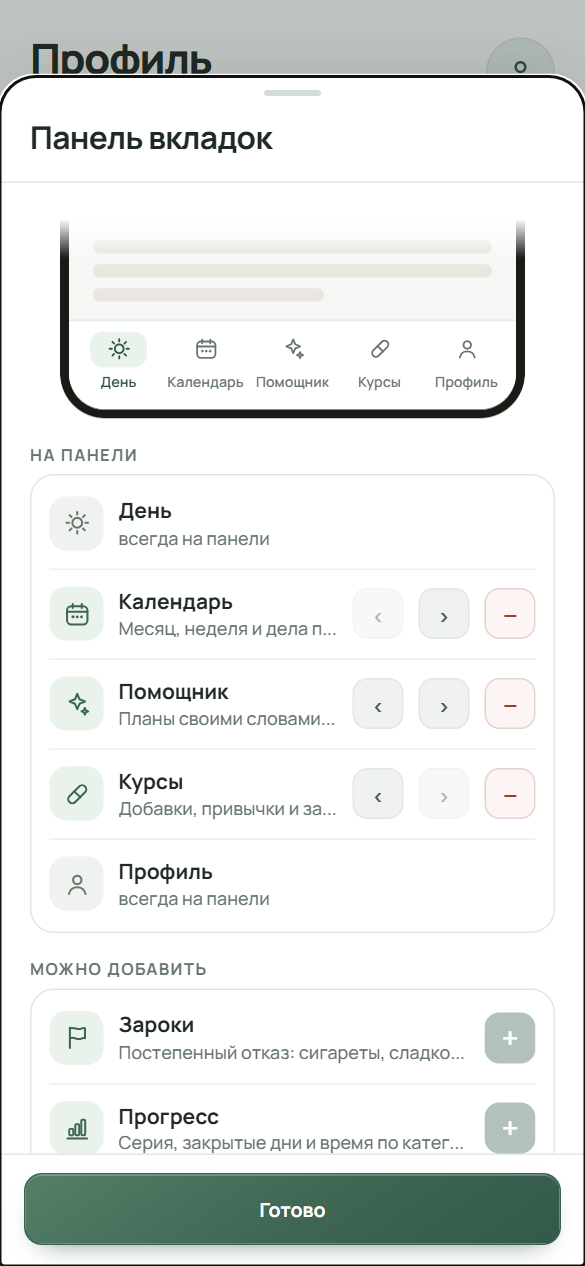
«Панель вкладок»: ‹ и › сдвигают раздел влево и вправо, «−» убирает раздел с панели, «+» добавляет. Между «День» и «Профиль» — до трёх разделов. Поменяйте порядок разделов
В блоке «На панели» у каждого раздела, кроме «День» и «Профиль», есть кнопки ‹ и ›. ‹ сдвигает раздел влево, › — вправо. Перетаскивать ничего не нужно: панель горизонтальная, и вверх или вниз раздел не двигается. У первого из средних разделов кнопка ‹ неактивна, у последнего — ›.
Уберите раздел с панели
Нажмите «−» справа от раздела. Раздел уйдёт с панели, но не удалится: он появится в Профиле, в блоке «Другие разделы».
Добавьте раздел на панель
В блоке «Можно добавить» нажмите «+» у нужного раздела. Если на панели уже три раздела (не считая «День» и «Профиль»), приложение напомнит: «На панели уже пять разделов. Сначала уберите один».
Закройте окно
Отдельной кнопки «Сохранить» нет: изменения сохраняются сразу. Окно закрывается кнопкой «Готово».
Откройте вкладку «Темы»
В Профиле нажмите вкладку «Темы». Наверху переключатель Free | Plus: на Free — бесплатные темы, на Plus — коллекции Plus и темы со своими сценами. Включённая тема отмечена галочкой. Нажатие на карточку открывает страницу темы, сама тема при этом не меняется.
Выберите коллекцию Plus
Переключите на Plus и нажмите карточку коллекции, например «Обсидиан», «Фарфор», «Кобальт» или «Медь». Откроется страница темы с образцом. Нажмите «Включить тему». У пары «день и ночь» на странице есть строка «День и ночь»: по теме телефона, по времени суток, всегда светлая или всегда тёмная. Без подписки «Зарок Plus» на карточке замок: нажатие открывает окно доступа. Подписка оформляется через Google Play.
Выберите обычную тему
На Free нажмите карточку темы, например «Светлая», «Тёмная», «Шалфей» или «Песок», и на её странице — «Включить тему». У включённой темы кнопка пишет «Тема включена». Эти темы работают без подписки.
Выключите картины, если нужны только цвета
На странице темы откройте строку «Иллюстрации и поверхности» и выберите «Только цвета и материал». Пропадают фоновые картинки экранов, глянец кнопок и свет на поверхностях; цвета темы остаются. Чтобы вернуть картины, выберите вариант с ними. Выбор сохраняется для этой темы и работает без подписки. Настройки виджетов — отдельно, во вкладке «Виджеты».
Темы «Ханами», «Цукими», «Мемы» и «Мемы · ночь»
Это темы Plus со своими сценами, они выбираются там же, где коллекции. В «Ханами» сакура и фонарики, а закрытый день Зарок отмечает печатью DONE. «Цукими» — её ночная версия. В «Мемах» Зарок отвечает на ваш день позами-отсылками к известным мемам, рядом стикеры, а иногда заходят гости; закрытый день встречает Зарок с облачком. «Мемы · ночь» — тёмная версия. Без подписки тему можно открыть за листочки: 1 листочек — 1 день.
Выберите компоновку главного экрана
На странице темы откройте строку «Главный экран» и нажмите плитку: «Карточки» (стоит по умолчанию), «Единый день» или «План отдельно». Выбор сохраняется сразу и действует для этой темы. Последние две — Plus: без подписки нажатие открывает окно подписки. Кнопка «К настройкам темы» возвращает на страницу темы.
Поменяйте цвета статусов и категорий
На странице темы откройте строку «Статусы дней». Нажмите строку статуса или категории дел, чтобы выбрать другой цвет. Цвета действуют для этой темы, у пары «день и ночь» — для обеих половин. «Цвета по умолчанию» возвращают прежние. Категории дел используются для подсчёта времени в курсах и прогрессе.
Попросите ИИ Зарока что-то записать
Откройте вкладку «ИИ Зарок» и напишите, что записать, например: «Добавь в утренний ритуал дыхание 10 минут в 07:00» (шаг ритуала); «Завтрак в 08:30 каждый день» (приём пищи); «Тренировка по понедельникам и четвергам в 19:00, 60 минут» (повторяющееся событие); «Курс добавки с понедельника: две недели приёма, неделя перерыва, приём в 08:00» (курс). Пока чат пуст, под приветствием четыре подсказки: «Курс добавки», «Приём пищи», «Тренировка», «Шаг ритуала».
Продиктуйте голосом
Если рядом с полем ввода есть кнопка микрофона, нажмите её и говорите. Чтобы остановить запись, нажмите ту же кнопку — она станет квадратом — или «Стоп» в панели записи. После остановки распознанный текст появится в поле ввода. Проверьте его и нажмите «Отправить» — кнопку со стрелкой вверх.
Посмотрите план
ИИ Зарок ответит в чате и покажет план. Каждое изменение описано отдельной строкой. Если пунктов несколько или что-то будет перезаписано, каждый пункт можно отметить или снять. Если похожая запись уже есть, план её назовёт и напишет, что будет создана ещё одна; изменение существующей записи подписано «изменит запись».
Нажмите «Применить» или «Не нужно»
Пока вы не нажмёте «Применить», в календаре ничего не меняется. Если пунктов отмечено несколько, на кнопке видно их число: «Применить (2)». «Не нужно» отменяет план. Если отмеченный пункт заменит существующие данные, сначала отметьте «Подтверждаю замену существующих данных»: без этой отметки «Применить» неактивна.

Ещё немного ясности.
Почему «Единый день» и «План отдельно» не меняют главный экран?
Компоновка выбирается для каждой темы отдельно, на её странице. «Единый день» и «План отдельно» входят в Plus и показываются у коллекций Plus; у обычных тем главный экран — «Карточки». Тема сама не переключается: выбор сохранится и сработает, когда вы включите коллекцию Plus.
Что будет с коллекцией Plus, если подписка закончилась?
Приложение покажет светлую тему и компоновку «Карточки». Выбранная коллекция и компоновка остаются в настройках и вернутся вместе с подпиской.
Нужна ли подписка, чтобы менять цвета и выключать фоны?
Нет. Обычные темы, выбор «Иллюстрации и поверхности», панель вкладок и цвета статусов дней и категорий дел работают без подписки. По подписке «Зарок Plus» открываются ИИ Зарок, коллекции Plus, компоновки «Единый день» и «План отдельно», а также оформление виджетов.
ИИ Зарок сразу всё записывает?
Нет. Он показывает план, и пока вы не нажмёте «Применить», календарь не меняется. «Не нужно» отменяет план.
Как отменить то, что уже применили?
В течение 24 часов нажмите «Отменить» под ответом ИИ Зарока или в Профиле, в блоке «Последнее изменение». Под ответом на кнопке также написано, сколько времени осталось. Отменяется одно последнее изменение.
Почему нужного раздела нет на панели?
Раздел не удалён. Откройте Профиль и найдите его в блоке «Другие разделы». Или уберите с панели другой раздел и добавьте нужный.