
Оформлення і панель
Панель унизу, тема й компонування головного екрана налаштовуються в Профілі.
Відкрийте Профіль
Натисніть «Профіль», останню кнопку праворуч на панелі. Угорі Профілю вкладки «Нагороди», «Образи», «Теми», «Значки» і «Віджети». Нижче плитка «Налаштування застосунку» з рядком «Панель вкладок»: там перелічено розділи на панелі.
Відкрийте «Панель вкладок»
Угорі вікна показано макет низу телефона: він змінюється одразу, щойно ви натискаєте кнопки. «День» і «Профіль» стоять на панелі завжди. Між ними може бути до трьох розділів.
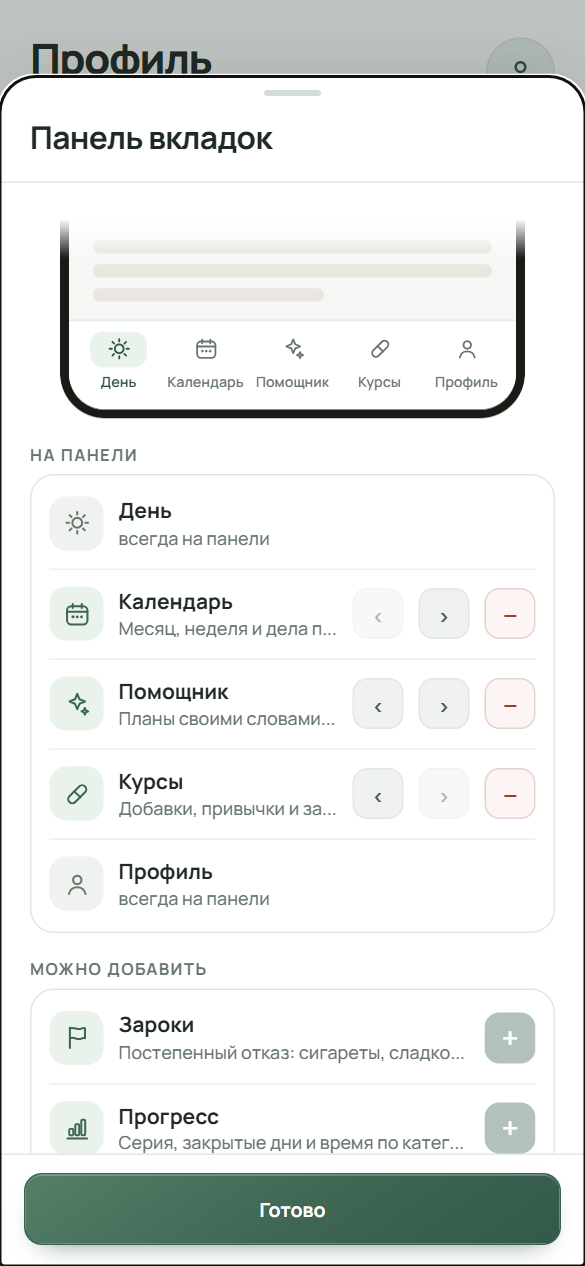
«Панель вкладок»: ‹ та › зсувають розділ уліво й управо, «−» прибирає розділ із панелі, «+» додає. Між «День» і «Профіль» до трьох розділів. Змініть порядок розділів
У блоці «На панелі» в кожного розділу, крім «День» і «Профіль», є кнопки ‹ та ›. ‹ зсуває розділ уліво, › праворуч. Перетягувати нічого не потрібно: панель горизонтальна, і вгору чи вниз розділ не рухається. У першого із середніх розділів кнопка ‹ неактивна, в останнього ›.
Приберіть розділ із панелі
Натисніть «−» праворуч від розділу. Розділ піде з панелі, але не видалиться: він з’явиться в Профілі, в блоці «Інші розділи».
Додайте розділ на панель
У блоці «Можна додати» натисніть «+» біля потрібного розділу. Якщо на панелі вже три розділи (не рахуючи «День» і «Профіль»), застосунок нагадає: «На панелі вже п’ять розділів. Спершу приберіть один».
Закрийте вікно
Окремої кнопки «Зберегти» немає: зміни зберігаються одразу. Вікно закривається кнопкою «Готово».
Відкрийте вкладку «Теми»
У Профілі натисніть вкладку «Теми». Угорі перемикач Free | Plus: на Free безкоштовні теми, на Plus колекції Plus і теми зі своїми сценами. Увімкнену тему позначено галочкою. Натискання на картку відкриває сторінку теми, сама тема при цьому не змінюється.
Виберіть колекцію Plus
Перемкніть на Plus і натисніть картку колекції, наприклад «Обсидіан», «Порцеляна», «Кобальт» або «Мідь». Відкриється сторінка теми зі зразком. Натисніть «Увімкнути тему». У пари «день і ніч» на сторінці є рядок «День і ніч»: за темою телефона, за часом доби, завжди світла або завжди темна. Без підписки «Зарок Plus» на картці замок: натискання відкриває вікно доступу. Підписка оформлюється через Google Play.
Виберіть звичайну тему
На Free натисніть картку теми, наприклад «Світла», «Темна», «Шавлія» або «Пісок», і на її сторінці «Увімкнути тему». В увімкненої теми на кнопці написано «Тему увімкнено». Ці теми працюють без підписки.
Вимкніть картини, якщо потрібні лише кольори
На сторінці теми відкрийте рядок «Ілюстрації та поверхні» й виберіть «Лише кольори й матеріал». Зникають фонові картинки екранів, глянець кнопок і світло на поверхнях; кольори теми залишаються. Щоб повернути картини, виберіть варіант із ними. Вибір зберігається для цієї теми й працює без підписки. Налаштування віджетів окремо, у вкладці «Віджети».
Теми «Ханамі», «Цукімі», «Меми» й «Меми · ніч»
Це теми Plus зі своїми сценами, їх вибирають там само, де колекції. У «Ханамі» сакура й ліхтарики, а закритий день Зарок позначає печаткою DONE. «Цукімі» — її нічна версія. У «Мемах» Зарок відповідає на ваш день позами-відсилками до відомих мемів, поруч наліпки, а часом заходять гості; закритий день зустрічає Зарок із хмаринкою. «Меми · ніч» — темна версія. Без підписки тему можна відкрити за листочки: 1 листочок — 1 день.
Виберіть компонування головного екрана
На сторінці теми відкрийте рядок «Головний екран» і натисніть плитку: «Картки» (стоїть за замовчуванням), «Єдиний день» або «План окремо». Вибір зберігається одразу й діє для цієї теми. Останні дві входять до Plus: без підписки натискання відкриває вікно підписки. Кнопка «До налаштувань теми» повертає на сторінку теми.
Змініть кольори статусів і категорій
На сторінці теми відкрийте рядок «Статуси днів». Натисніть рядок статусу або категорії справ, щоб вибрати інший колір. Кольори діють для цієї теми, у пари «день і ніч» для обох половин. «Кольори за замовчуванням» повертають попередні. Категорії справ використовуються для підрахунку часу в курсах і прогресі.
Попросіть ШІ Зарок щось записати
Відкрийте вкладку «ШІ Зарок» й напишіть, що записати, наприклад: «Додай до ранкового ритуалу дихання 10 хвилин о 07:00» (крок ритуалу); «Сніданок о 08:30 щодня» (прийом їжі); «Тренування щопонеділка й щочетверга о 19:00, 60 хвилин» (подія, що повторюється); «Курс добавки з понеділка: два тижні прийому, тиждень перерви, прийом о 08:00» (курс). Поки чат порожній, під привітанням чотири підказки: «Курс добавки», «Прийом їжі», «Тренування», «Крок ритуалу».
Продиктуйте голосом
Якщо поруч із полем введення є кнопка мікрофона, натисніть її й говоріть. Щоб зупинити запис, натисніть ту саму кнопку (вона стане квадратом) або «Стоп» на панелі запису. Після зупинки розпізнаний текст з’явиться в полі введення. Перевірте його й натисніть «Надіслати», кнопку зі стрілкою вгору.
Перегляньте план
ШІ Зарок відповість у чаті й покаже план. Кожну зміну описано окремим рядком. Якщо пунктів кілька або щось буде перезаписано, кожен пункт можна позначити чи зняти. Якщо схожий запис уже є, план його назве й напише, що буде створено ще один; зміну наявного запису підписано «змінить запис».
Натисніть «Застосувати» або «Не треба»
Доки ви не натиснете «Застосувати», у календарі нічого не змінюється. Якщо позначено кілька пунктів, на кнопці видно їх кількість: «Застосувати (2)». «Не треба» скасовує план. Якщо позначений пункт замінить наявні дані, спершу поставте позначку «Підтверджую заміну наявних даних»: без цієї позначки «Застосувати» неактивна.

Ще трохи ясності.
Чому «Єдиний день» і «План окремо» не змінюють головний екран?
Компонування вибирається для кожної теми окремо, на її сторінці. «Єдиний день» і «План окремо» входять до Plus і показуються в колекціях Plus; у звичайних тем головний екран «Картки». Тема сама не перемикається: вибір збережеться й спрацює, коли ви увімкнете колекцію Plus.
Що буде з колекцією Plus, якщо підписка закінчилася?
Застосунок покаже світлу тему й компонування «Картки». Вибрана колекція та компонування лишаються в налаштуваннях і повернуться разом із підпискою.
Чи потрібна підписка, щоб змінювати кольори й вимикати фони?
Ні. Звичайні теми, вибір «Ілюстрації та поверхні», панель вкладок і кольори статусів днів і категорій справ працюють без підписки. За підпискою «Зарок Plus» відкриваються ШІ Зарок, колекції Plus, компонування «Єдиний день» і «План окремо», а також оформлення віджетів.
Чи записує ШІ Зарок усе одразу?
Ні. Він показує план, і доки ви не натиснете «Застосувати», календар не змінюється. «Не треба» скасовує план.
Як скасувати те, що вже застосовано?
Упродовж 24 годин натисніть «Скасувати» під відповіддю ШІ Зарок або в Профілі, в блоці «Остання зміна». Під відповіддю на кнопці також написано, скільки часу лишилося. Скасовується одна остання зміна.
Чому потрібного розділу немає на панелі?
Розділ не видалено. Відкрийте Профіль і знайдіть його в блоці «Інші розділи». Або приберіть із панелі інший розділ і додайте потрібний.