
Початок роботи
Як почати: знайомство із семи кроків, нижня панель розділів і де знайти підказки до кожного розділу.
Відкрийте застосунок на Android
На сайті zarok.app відкрийте сторінку «Де відкрити» й натисніть «Відкрити» в блоці Google Play. Встановіть Зарок зі сторінки в Google Play.

Сторінка «Де відкрити» на сайті: блок для Android. Виберіть оформлення
На першому екрані є дві насінини: «Світле» і «Темне». Натисніть одну з них, і застосунок увімкне світле або темне оформлення. «Пропустити» нічого не змінює: оформлення залишається світлим. Пізніше його можна змінити в Профілі, у вкладці «Теми». Потім натисніть «Почати», щоб перейти до кроків, або «Розберуся без підказок», щоб закрити знайомство без плану.

Перший екран: виберіть світле або темне оформлення чи натисніть «Пропустити». Крок 1 із 7: День, який тримається сам
Екран показує короткий приклад: голосове повідомлення перетворюється на список справ, які ви підтверджуєте, а вранці вони з’являються в плані. Натисніть «Скласти мій план», щоб перейти далі. Кнопка «Розберуся без підказок» закриває знайомство, і в цьому разі план не створюється.
Крок 2 із 7: Що хочете покращити?
Натисніть одну або кілька цілей: Енергія, Фокус, Дисципліна, Сон, Форма, Спокій. Повторне торкання знімає позначку. Кнопка «Далі» вмикається, коли вибрано хоча б одну ціль. Нижче задайте «Пробудження»: від цього часу відлічується ранок, за замовчуванням 07:00. У рядку «Тренування» виберіть «Немає», «1–2» або «3+» разів на тиждень.
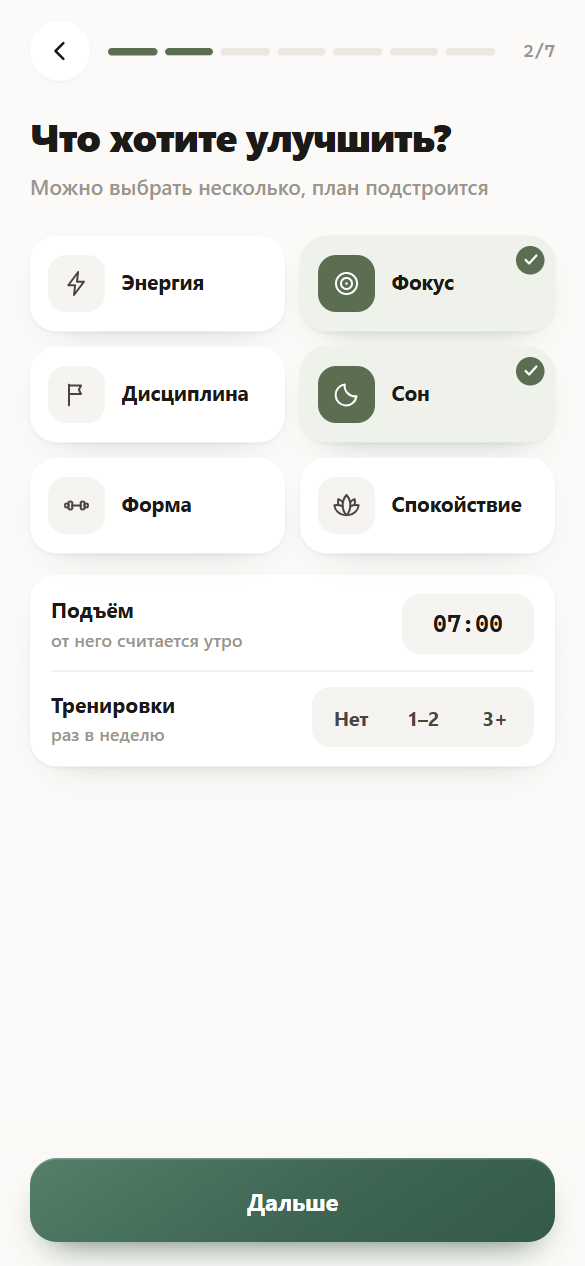
Крок 2 із 7: позначте одну або кілька цілей, потім задайте пробудження і тренування. Крок 3 із 7: Що додати до ранку?
Цей крок необов’язковий. Позначте пункти блока «Підготовка звечора», наприклад «Килимок» або «Рушник», а за бажання й пункти блока «Добавки». Власний пункт упишіть у поле й натисніть «+»: у кожному блоці можна додати до восьми власних пунктів. Кнопка «Скласти план» відкриває вибір розділів панелі; сам план з’явиться на кроці 5.
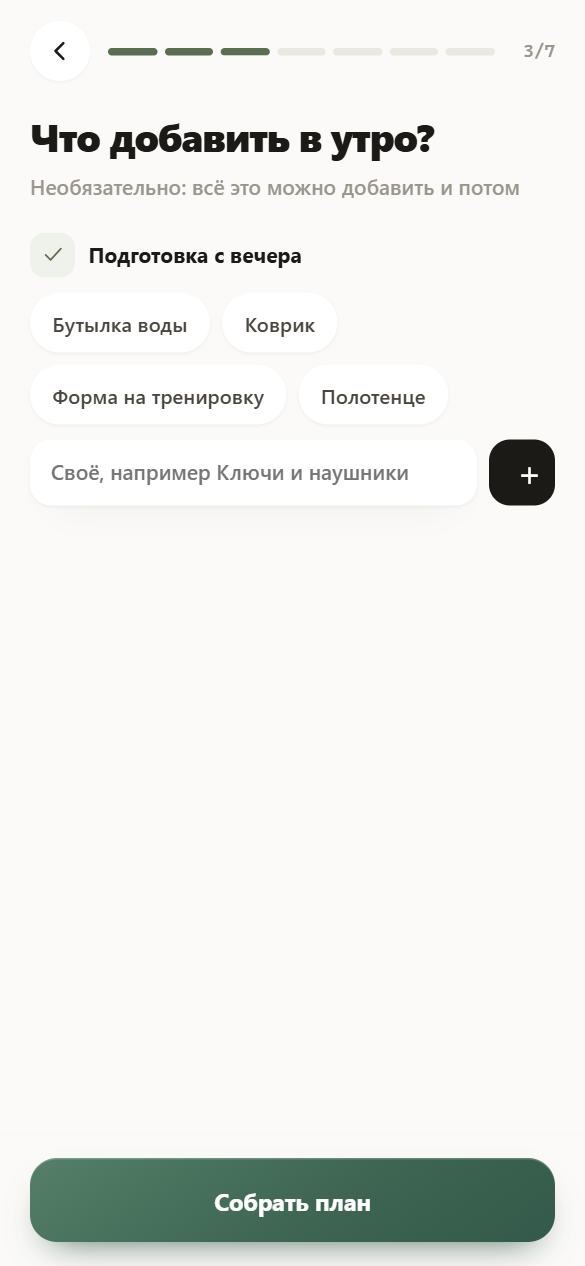
Крок 3 із 7: за бажання позначте пункти або додайте свій. Крок 4 із 7: Що буде на панелі?
Натисніть до трьох розділів зі списку: Календар, ШІ Зарок, Курси, Зароки або Прогрес. Повторне торкання прибирає розділ. За замовчуванням позначені Календар, ШІ Зарок і Курси. «День» і «Профіль» на панелі є завжди. Якщо позначити четвертий розділ, застосунок відповість: «Вміщуються три розділи. Приберіть один, щоб вибрати цей».
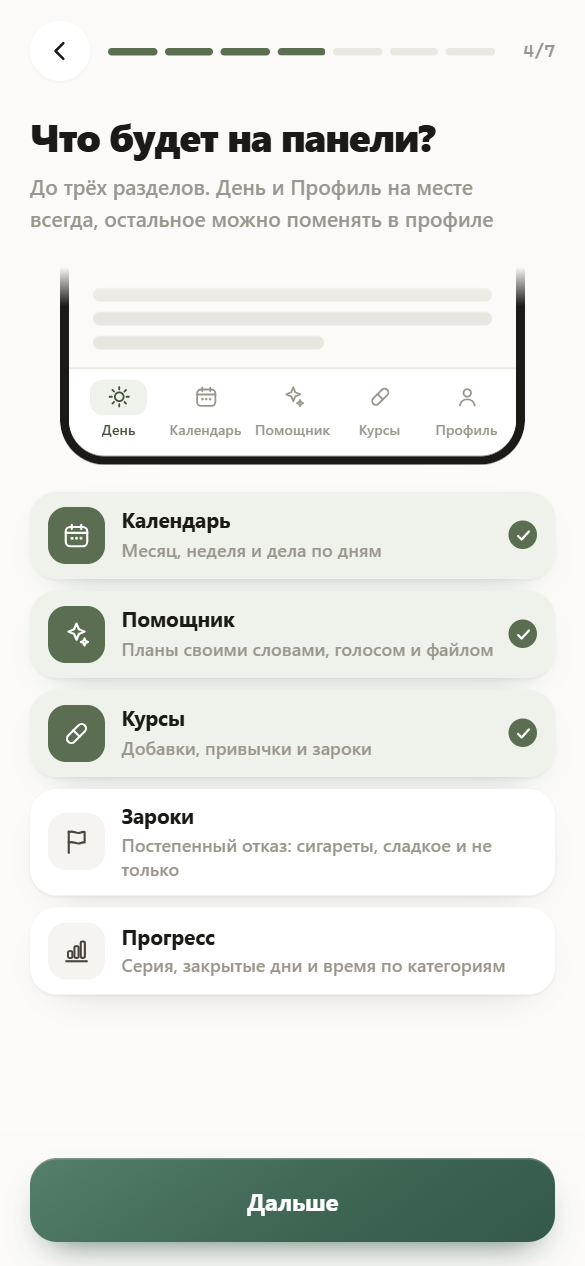
Крок 4 із 7: виберіть до трьох розділів між «День» і «Профіль». Крок 5 із 7: ваш план готовий
Угорі написано час пробудження і кількість пунктів на день, нижче йде список пунктів за часом: кроки ритуалу й усе, що ви вибрали на попередніх кроках. Натисніть «Мені пасує»: план збережеться як курс «Ранковий ритуал», а вибрані розділи з’являться на панелі. Кнопка «назад» (стрілка ліворуч угорі) є до цього кроку включно. Після «Мені пасує» повернутися назад не можна.
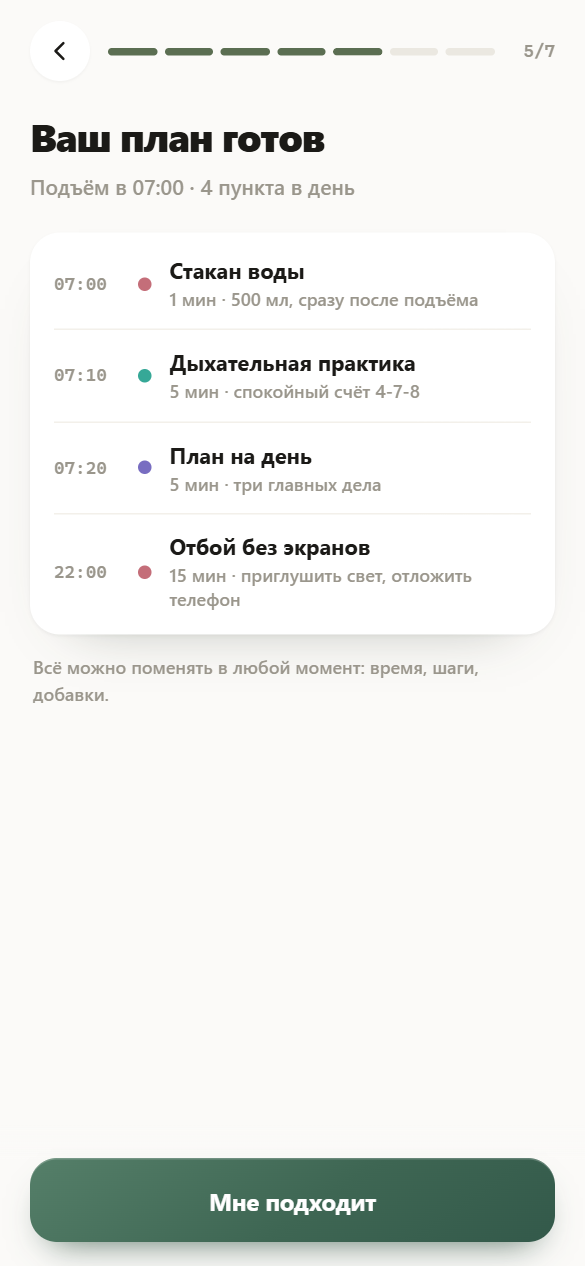
Крок 5 із 7: план готовий. Натисніть «Мені пасує», щоб зберегти його. Крок 6 із 7: позначте перший пункт
Натисніть порожню позначку праворуч від першого пункту. Позначка збережеться в розпорядку дня. Після неї з’являться «Чудовий початок», лічильник кроків ритуалу і частка дня, що вже минула. Можна нічого не позначати й одразу натиснути «Далі».
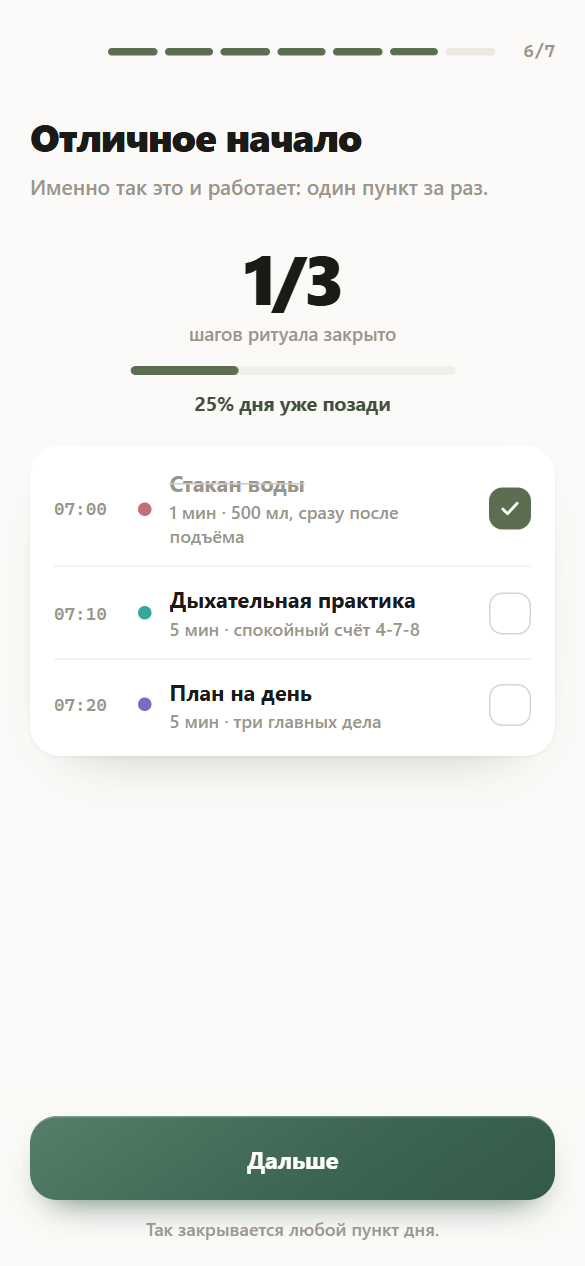
Крок 6 із 7: після позначки першого пункту з’являється статус ритуалу. Крок 7 із 7: Продовжуйте розвивати свій ритуал
Тут коротко описано ШІ: він розкладає плани за днями й курсами, коли ви пишете або говорите своїми словами, і кожну зміну спершу показує вам. ШІ відкриває підписка «Зарок Plus», яку оформлюють через Google Play; ціну й валюту показує Google Play. Натисніть кнопку підписки внизу екрана: на ній написано «Відкрити доступ» або «Розблокувати ШІ Зарока». Якщо умови ШІ ще не прийнято, спершу відкриється їхній екран у розділі «ШІ Зарок»; після згоди відкриється аркуш «Зарок Plus», а якщо підписка вже діє, то сам ШІ. Якщо умови вже прийнято, аркуш «Зарок Plus» відкриється одразу. Або натисніть «Продовжити безкоштовно», щоб закрити знайомство без підписки. Без підписки доступні основні розділи: день, календар, курси, звички, харчування, Прогрес і нагадування.
Нижня панель: переходи й порядок розділів
Унизу завжди є «День» і «Профіль», між ними до трьох розділів. За замовчуванням це «Календар», «ШІ Зарок» і «Курси». Торкання відкриває розділ. Щоб змінити набір або порядок, відкрийте «Профіль» → «Налаштування застосунку» → «Панель вкладок». Стрілки ‹ і › зсувають розділ ліворуч або праворуч; угору й униз розділ не рухається. Кнопка «−» прибирає розділ з панелі, а «+» у списку «Можна додати» повертає його. Якщо на панелі вже три розділи, спершу приберіть один. Прибрані розділи відкриваються з Профілю.
Профіль: прогрес і налаштування
Угорі Профілю — картка «Мій профіль» з іменем і фото, під нею «Ваш прогрес»: він відкриває вкладку «Прогрес» із серією, закритими днями й досягненнями. Нижче дві плитки: «Акаунт» (вхід, пристрої, дані й підписка) і «Налаштування застосунку» (мова, панель вкладок, оформлення, нагадування, навчання й допомога). Ще нижче — групи «Швидкі підключення» і «Для вашого дня».
Підказки до кожного розділу
Підказка з’являється сама, коли ви вперше відкриваєте розділ уже після знайомства. Переходьте далі кнопкою «Далі» або закрийте її кнопкою «Пропустити»; на останньому кроці кнопки називаються «Зрозуміло» і «Закрити». Щоб пройти підказку заново, відкрийте «Профіль» → «Налаштування застосунку» → «Навчання». Там тринадцять сценаріїв: за розділами, а також за формами курсу й звички. Пройдені позначені словом «пройдено».
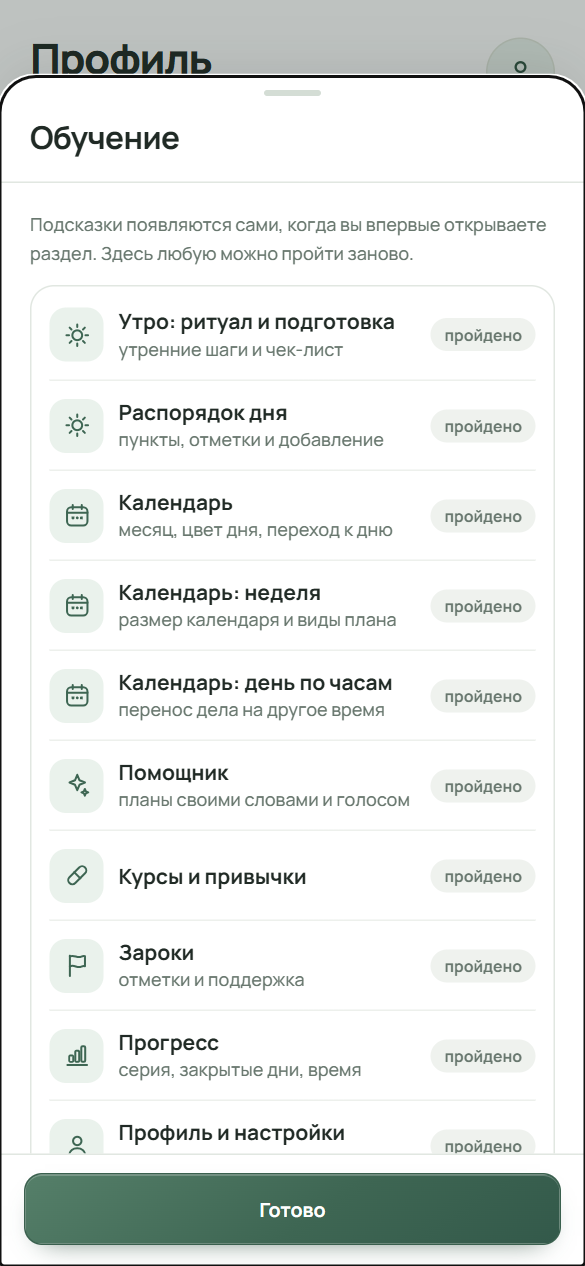
«Профіль» → «Налаштування застосунку» → «Навчання»: підказки до кожного розділу та їхні позначки. ШІ Зарок: що сказати
Відкрийте «ШІ Зарок» і напишіть або продиктуйте справу своїми словами, наприклад: «Тренування завтра о 19:00». Можна вказати дні й тривалість: «Тренування щопонеділка й щочетверга о 19:00, 60 хвилин». Для кроку ритуалу: «Додай у ранковий ритуал розтяжку на 10 хвилин о 07:00». Для прийому їжі: «Обід о 13:00». Для курсу назвіть дату старту, фази й перерви. Якщо чогось бракує, ШІ поставить запитання в переписці. Голос: натисніть кнопку мікрофона, говоріть і натисніть «Стоп». Текст з’явиться в полі введення, надіслати його потрібно вам. Текстовий файл (csv, tsv, txt, json, md) можна прикріпити кнопкою скріпки.
ШІ Зарок: що він покаже на підтвердження
ШІ нічого не записує самостійно. Він показує картку з пропозицією й чекає на ваше рішення. Рядки бувають «новий запис» (курс, прийом їжі, подія, крок ритуалу) або «змінить запис» з назвою того запису, який він змінить. Заголовок «Що зміниться» з’являється, якщо пунктів кілька або є заміна; тоді кожен пункт вибирається прапорцем. Якщо схожий запис уже є, картка напише, що буде створено ще один. Заміна наявних даних потребує окремої галочки «Підтверджую заміну наявних даних». Кнопка «Застосувати» записує вибране (із кількістю вибраних, якщо пунктів кілька), «Не треба» скасовує пропозицію.


Ще трохи ясності.
Чи можна пропустити знайомство?
Так. На екрані привітання і на першому кроці є кнопка «Розберуся без підказок». Застосунок відкриється на «Дні», план не створиться, панель залишиться стандартною. Оформлення, панель і нагадування потім налаштовуються в Профілі.
Чому на панелі немає «Прогресу»?
«Прогрес» відкривається з Профілю рядком «Ваш прогрес»: там серія, закриті дні й досягнення. Щоб винести його на панель, відкрийте «Профіль» → «Налаштування застосунку» → «Панель вкладок» і додайте розділ «Прогрес», якщо на панелі є місце: між «День» і «Профіль» вміщується до трьох розділів.
Як повернути підказки, які вже пройдено?
Відкрийте «Профіль» → «Налаштування застосунку» → «Навчання». Будь-який сценарій можна пройти заново. Кнопка «Показувати підказки заново» скидає позначки «пройдено», і підказки знову з’являться під час першого заходу в розділ.
Що потрібно, щоб користуватися ШІ?
ШІ відкривається за підпискою «Зарок Plus». Її оформлюють через Google Play, ціну й валюту показує Google Play. Перед увімкненням ШІ прочитайте його умови до кінця: кнопка «Увімкнути ШІ Зарока» стане активною після цього. Над нею написано, що, натискаючи її, ви підтверджуєте, що вам виповнилося 16 років (від 16 до 17 років — з дозволу батьків або законних представників), і даєте згоду на обробку запитів сервісами ШІ, зокрема за межами ЄС (наприклад, у США). Галочок на цьому екрані немає: натискання кнопки і є підтвердженням. Якщо ви позначили «ШІ Зарок» на останньому кроці знайомства, цей екран не з’явиться.
Чи запише ШІ щось сам?
Ні. Записи з’являються в календарі лише після кнопки «Застосувати» в картці з пропозицією. Кнопка «Не треба» скасовує пропозицію без запису.
Як вимкнути ШІ?
Відкрийте «Профіль» → «Акаунт» → «Відкликати згоду на ШІ». Застосунок попередить, що запити перестануть надсилатися, а переписка видалиться з пристрою й із сервера. Підписка при цьому не скасовується: нею керує Google Play.