
Підтримка та документи
Часті запитання, зв’язок із розробником, умови, відмова від відповідальності та конфіденційність містяться в Профілі: «Налаштування застосунку» → «Допомога й про застосунок».
Відкрийте «Допомога й про застосунок»
Натисніть «Профіль»: це остання вкладка внизу екрана. Відкрийте плитку «Налаштування застосунку» й унизу сторінки натисніть «Допомога й про застосунок»: відкриється екран «Про застосунок». Тут зібрано часті запитання, зв’язок із розробником і документи. Угорі екрана, під назвою «Зарок», вказано версію застосунку.
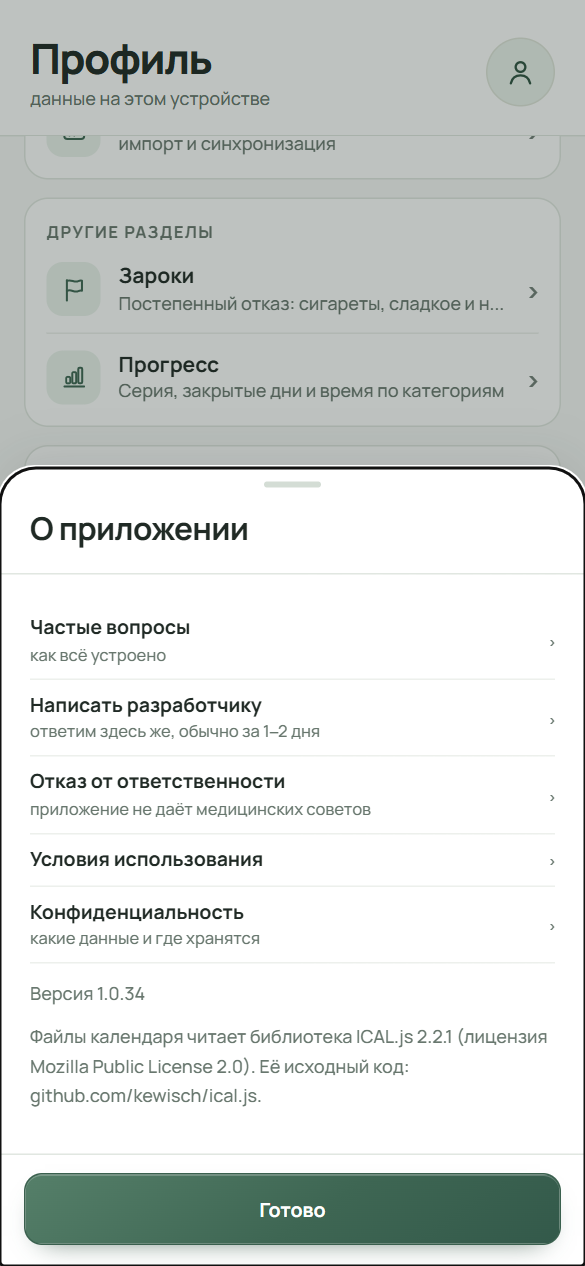
«Профіль» → «Налаштування застосунку» → «Допомога й про застосунок»: запитання, зв’язок із розробником і документи Прочитайте часті запитання
Натисніть «Часті запитання». Усі запитання відкриті одразу, відповідь показано під кожним.
Напишіть розробнику
Натисніть «Написати розробнику». У полі «Повідомлення» опишіть, що сталося або що хочете запропонувати: до 2000 символів. Натисніть «Надіслати». Ваші повідомлення та відповіді розробника відображаються в одному листуванні; відповіді підписано «Розробник». Відповідає людина, а не сервіс ШІ. Поки ви пишете, під полем з’являються підказки з довідки: «Можливо, відповідь уже є в довідці». Натисніть запитання, щоб прочитати відповідь, або «Уся стаття».
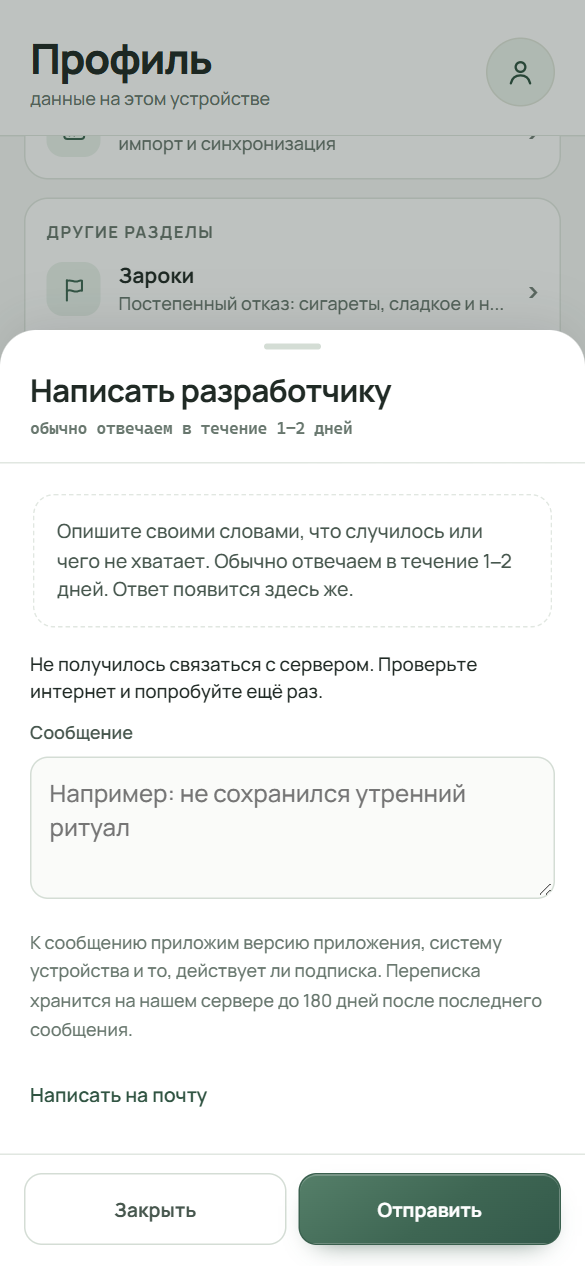
«Написати розробнику»: повідомлення й відповідь з’являються в одному листуванні Зачекайте на відповідь
Зазвичай відповідаємо протягом доби. Поки листування відкрите, нові відповіді з’являються приблизно раз на пів хвилини. Якщо листування закрито, у Профілі на плитці «Налаштування застосунку» й біля рядка «Допомога й про застосунок» з’явиться позначка «нова відповідь підтримки», а біля «Написати розробнику» — «є нова відповідь». Відкрийте «Написати розробнику», щоб прочитати відповідь.
Якщо листування немає, пишіть на пошту
Якщо листування немає, замість нього з’являється кнопка «Відкрити пошту». Адреса support@zarok.app і текст листа підставляться автоматично, лист надсилаєте ви. Коли листування працює, посилання «Написати на пошту» під полем повідомлення робить те саме.
Видаліть листування
Під полем повідомлення натисніть «Видалити листування». Застосунок попросить підтвердити: натисніть ту саму кнопку ще раз. Листування стирається на нашому сервері. Повідомлення, які розробник уже отримав, цією кнопкою не видаляються.
Відкрийте умови та конфіденційність
У «Допомозі й про застосунок» виберіть «Умови використання», «Відмова від відповідальності» або «Конфіденційність». Документи відкриваються в застосунку. Унизу «Умов використання» та «Конфіденційності» є кнопка «Відкрити як сторінку в браузері»: відкриває ту саму версію на сайті zarok.app. У «Конфіденційності» є ще кнопка «Сторінка видалення акаунта».
Умови підписки та відновлення покупки
Підписку «Зарок Plus» оформлюють через Google Play. Посилання «Умови підписки» та «Конфіденційність» стоять унизу екрана «Зарок Plus». Якщо покупку оформлено, а доступ не відкрився (наприклад, на новому телефоні), відкрийте «Профіль» → «Акаунт» → «Зарок Plus і покупки» й натисніть «Відновити покупки». Кнопка з’являється, коли покупки доступні на цьому телефоні. Якщо підписку оформлено через Google Play і вона діє, там само є «Керувати підпискою» (під нею написано: «Оплата й поновлення в Google Play»). Там само, якщо Google Play його пропонує, є картка «Зарок Max»: усе з Plus і в 4 рази більше запитів до ШІ Зарока.
Скиньте дані або вимкніть статистику
«Профіль» → «Акаунт» → «Дані та синхронізація». Щоб стерти дані, натисніть «Скинути дані…», позначте розділи або «Скинути все», потім позначте «Так, я розумію: повернути ці дані буде неможливо» й натисніть кнопку скидання: її напис показує, що буде видалено. Перед цим зробіть експорт кнопкою «Експорт»: видалене не відновлюється. Якщо синхронізацію ввімкнено, у вікні скидання є пункт «Видалити акаунт». На цьому самому екрані є перемикач «Статистика використання»: під час вимкнення зібрані лічильники видаляються, нові не записуються.
Перший вхід до ШІ Зарока
Відкрийте «ШІ Зарок» на панелі внизу екрана; якщо його там немає, він у Профілі в списку «Інші розділи». Без підписки одразу відкриваються тарифи «Зарок Plus»: виберіть відповідний і оформіть його через Google Play. Коли доступ відкрито, ШІ Зарок покаже умови: прочитайте текст до кінця й натисніть «Увімкнути ШІ Зарока». Натискання підтверджує, що вам виповнилося 16 років (від 16 до 17 років — за згоди батьків), і дає згоду на обробку запитів сервісами ШІ, зокрема за межами ЄС (наприклад, у США). Згоду можна відкликати: «Профіль» → «Акаунт» → «Відкликати згоду на ШІ».
Попросіть ШІ Зарока щось записати
У полі «Що запланувати?» напишіть завдання або натисніть значок мікрофона (він є, якщо телефон уміє розпізнавати мовлення) і продиктуйте його; «Стоп» завершує запис. Текст з’явиться в полі введення: перевірте його й надішліть. Приклади того, що ШІ Зарок записує: «Додай до ранкового ритуалу дихання 10 хвилин о 07:00» (крок ритуалу; якщо курсу ритуалу немає, ШІ Зарок нагадає створити його в розділі курсів); «Тренування щопонеділка й щочетверга о 19:00, 60 хвилин» (подія); «Сніданок о 08:30, вівсянка 80 г і 2 яйця» (прийом їжі); «Починаю курс «Розтяжка» на 15 днів, о 07:00» (курс). Формулювання плану під час роботи сервісу ШІ можуть відрізнятися. На запитання «Що в мене сьогодні?» відповідь буде переказом дня за даними застосунку, без звернення до сервісу ШІ.
Прикріпіть текстовий файл
Значок скріпки прикріплює текстові файли (наприклад, .txt, .csv, .json, .md), до п’яти в одному повідомленні. ШІ Зарок читає перші 20 000 символів кожного файлу. Картинки, PDF і документи Office він не читає: такі файли відхиляються.
Перевірте план і натисніть «Застосувати»
ШІ Зарок нічого не зберігає одразу: він показує список «Що зміниться», де кожен запис позначено галочкою. Залиште потрібні й натисніть «Застосувати» (з числом, якщо вибрано кілька). «Не треба» скасовує план. Якщо пункт замінить наявний запис, з’явиться позначка «Підтверджую заміну наявних даних»: без неї «Застосувати» не працює. Якщо схожий запис уже є, ШІ Зарок попередить про це. Доки ви не натиснете «Застосувати», календар не змінюється. Якщо застосовано зайве, скасування розташоване в Профілі, у картці «Остання зміна», і діє 24 години.


Ще трохи ясності.
Як швидко відповість розробник?
Зазвичай відповідаємо протягом доби. Це орієнтир, а не гарантія. Відповідь з’явиться в тому самому листуванні, у розділі «Написати розробнику».
Що надсилається разом із повідомленням?
Текст повідомлення, версія застосунку, тип застосунку (Android, Telegram або вебверсія), система (Android із версією, iOS, Windows, macOS або Linux; модель телефона не передається), мова та позначка, чи діє підписка «Зарок Plus». Вкладення й файли не прикріплюються.
Де зберігається листування з розробником?
На нашому сервері. Кожне повідомлення зберігається до 180 днів від дня надсилання; коли повідомлень не лишається, листування стирається. Повідомлення також надходить розробнику в месенджер, там само він відповідає. На телефоні листування не зберігається: воно не входить до даних застосунку, експорту та резервної копії. Кнопка «Видалити листування» стирає його на сервері, але повідомлення, які розробник уже отримав, цією кнопкою не видаляються.
Що робити, якщо повідомлення не надіслалося?
Текст залишається в полі: перевірте інтернет і натисніть «Надіслати» ще раз. Якщо зв’язок із сервером не вдалося встановити, застосунок про це скаже. Якщо повідомлення збережено, але ще не передано, з’явиться фраза «Повідомлення збережено. Розробник побачить його трохи пізніше». Поле приймає до 2000 символів. Якщо на сьогодні повідомлень уже достатньо, застосунок відповість: «На сьогодні це всі повідомлення, продовжимо завтра».
Де умови використання та конфіденційність?
У «Профіль» → «Налаштування застосунку» → «Допомога й про застосунок»: «Умови використання», «Відмова від відповідальності», «Конфіденційність». Умови використання та конфіденційність є і на сайті zarok.app/terms та zarok.app/privacy. Видалити акаунт можна і без застосунку: zarok.app/delete-account.
Що вміє ШІ Зарок і коли він доступний?
ШІ Зарок записує курси, прийоми їжі, тренування та кроки ритуалів із тексту, голосу або текстових файлів і показує план, перш ніж щось змінити. Запити обробляють сторонні сервіси ШІ, зокрема за межами ЄС (наприклад, у США), тому перед першим використанням потрібно підтвердити вік (від 16 років; від 16 до 17: за згоди батьків) і згоду. Якщо в знайомстві вказано вік до 16 років, ШІ Зарок недоступний. ШІ Зарок входить до підписки «Зарок Plus». Відповіді можуть містити помилки, тому перевіряйте план. Медичних порад ШІ Зарок не дає: він веде ваш розклад.