
Акаунт і підписка
Акаунт переносить дані та підписку на інший телефон; підписку оформлюють і скасовують у Google Play.
Відкрийте «Профіль»
Вкладка «Профіль» за замовчуванням стоїть праворуч унизу екрана. Під карткою «Мій профіль» натисніть плитку «Акаунт»: відкриється сторінка з карткою «Акаунт», групою «Ваші дані» й рядком «Зарок Plus і покупки».
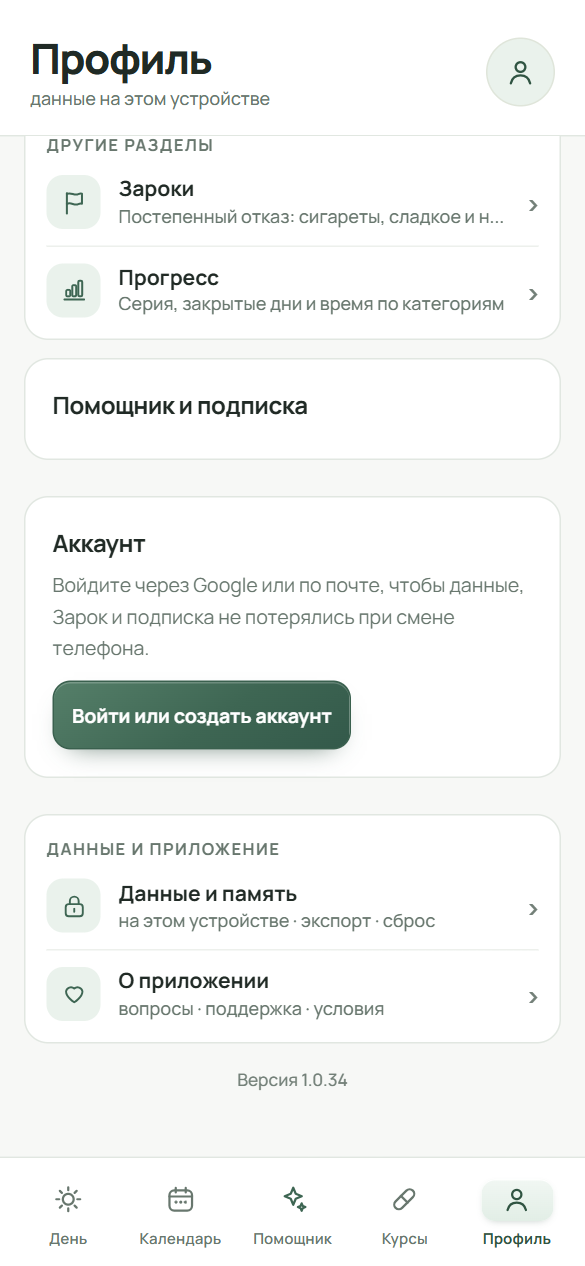
«Профіль» → «Акаунт»: «Увійти або створити акаунт». Після входу тут буде «Керувати акаунтом». Натисніть «Увійти або створити акаунт»
Кнопка міститься в картці «Акаунт». Коли ви вже ввійшли, вона називається «Керувати акаунтом» і відкриває вікно «Акаунт»: там можна задати чи змінити пароль, вийти з акаунта та видалити його.
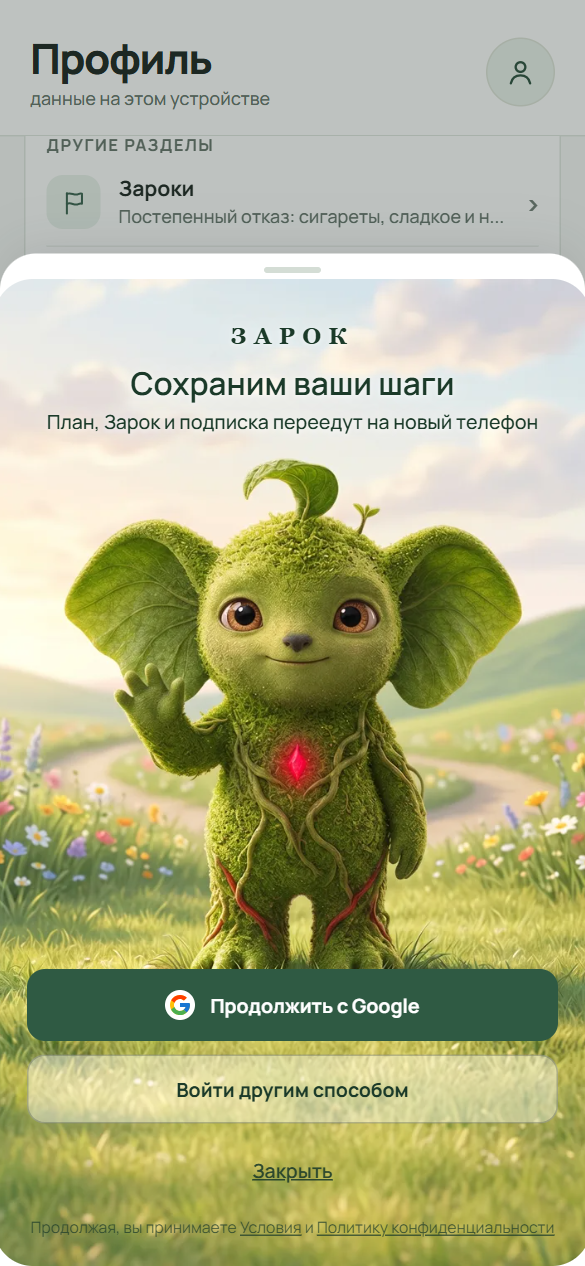
Вікно входу: «Продовжити з Google» і «Вхід через пошту». Якщо Google недоступний, лишається тільки «Вхід через пошту». Внизу посилання на умови та політику конфіденційності. Виберіть спосіб входу
У вікні входу натисніть «Продовжити з Google», якщо ця кнопка є. Вона працює в застосунку для Android, і на телефоні має бути акаунт Google. Вхід через пошту відкривається кнопкою «Вхід через пошту»: вона стоїть під «Продовжити з Google», а якщо Google недоступний, лишається тільки вона. Якщо способів входу немає, вікно повідомить, що вхід незабаром з’явиться. Посилання на умови та політику конфіденційності розташовані внизу вікна.
Увійдіть за поштою та паролем
На вкладці «Вхід» введіть пошту й пароль та натисніть «Увійти». Якщо пароля ще немає (акаунт створено за кодом із листа), увійдіть за кодом із листа. Якщо ви забули пароль, натисніть «Забули пароль?», потім «Надіслати посилання». Посилання для нового пароля діє 1 годину.
Увійдіть за кодом із листа
Натисніть «Увійти за кодом із листа», введіть пошту й натисніть «Отримати код». Введіть шість цифр із листа та натисніть «Увійти». Код діє 5 хвилин.
Зареєструйтеся за поштою
На екрані входу натисніть «Вхід через пошту», введіть пошту й натисніть «Далі». Під кнопкою «Увійти» натисніть посилання «Створити акаунт», позначте «Приймаю Умови використання та Політику конфіденційності» й натисніть «Отримати код». Введіть код із листа та натисніть «Створити акаунт». Пароль під час реєстрації не потрібен: його можна задати пізніше у вікні «Акаунт» кнопкою «Задати пароль».
Задайте або змініть пароль
У «Керувати акаунтом» натисніть «Задати пароль» або «Змінити пароль». Ці кнопки є, коли до акаунта прив’язано пошту й підключено вхід через пошту. Застосунок надішле посилання на пошту, воно діє 1 годину. За посиланням задайте пароль не коротший за 8 символів. Після зміни пароля вхід потрібно повторити на всіх телефонах, зокрема на цьому.
Вийдіть з акаунта
У «Керувати акаунтом» натисніть «Вийти з акаунта», потім «Вийти». Дані залишаться в акаунті, а на цьому телефоні відкриється чистий профіль. Вибране оформлення збережеться.
Увійдіть у той самий акаунт на новому телефоні
Встановіть застосунок і ввійдіть у той самий акаунт Google або за поштою. Дані, Зарок і підписка завантажаться автоматично. Якщо в акаунті вже є записи, записи телефона в акаунт не переходять: їх замінюють дані акаунта. Незбережені правки збережуться копією в «Профіль» → «Акаунт» → «Дані та синхронізація» → «Копії на пристрої». Тому перед входом зробіть експорт: «Профіль» → «Акаунт» → «Дані та синхронізація» → «Експорт».
Або перенесіть дані кодом
На старому телефоні відкрийте «Профіль» → «Акаунт» → «Підключити інший пристрій»: з’явиться код. На новому телефоні відкрийте «Профіль» → «Акаунт» → «Увійти за кодом» і введіть код у вікні «Увійти в акаунт за кодом». Кнопка «Увійти за кодом» видна в застосунку, поки на телефоні не ввійшли в акаунт. Код діє 5 хвилин і спрацьовує один раз. Якщо в акаунті вже є записи й на новому телефоні теж були записи, їхня копія збережеться в «Профіль» → «Акаунт» → «Дані та синхронізація» → «Копії на пристрої». Якщо в акаунті записів немає, записи телефона переходять у нього.
Відновіть підписку на новому телефоні
Зазвичай доступ до ШІ Зарока з’являється сам після входу й запуску застосунку. Якщо цього не сталося, відкрийте «Профіль» → «Акаунт» → «Зарок Plus і покупки» → «Відновити покупки». Кнопка є в застосунку з Google Play і внизу вікна тарифів «Зарок Plus». Якщо підписку не знайдено, застосунок напише: «Активної підписки в цьому акаунті Google Play немає». Для відновлення потрібен той самий акаунт Google Play, у якому оформлено підписку.
Оформіть підписку
Відкрийте вкладку «ШІ Зарок». Без підписки одразу відкриється екран із тарифами «Місяць» і «Рік». Виберіть тариф і натисніть кнопку під ним: «Підключити Plus». Якщо Google Play пропонує пробний період, у списку з’являється варіант «7 днів» із кнопкою «Спробувати 7 днів безкоштовно». Оплата проходить у Google Play. Коли доступ відкрито, ШІ Зарок покаже умови: дочитайте текст до кінця й натисніть «Увімкнути ШІ Зарока». Натискання підтверджує, що вам виповнилося 16 років (від 16 до 17 років — за згоди батьків), і дає згоду на обробку запитів сервісами ШІ, зокрема за межами ЄС (наприклад, у США). Запити обробляє один зі сторонніх сервісів ШІ.
Попросіть ШІ Зарока щось записати
На вкладці «ШІ Зарок» напишіть завдання або продиктуйте його. Приклади: «Сніданок о 08:30, вівсянка і 2 яйця»; «Тренування щопонеділка й щочетверга о 19:00, 60 хвилин»; «Додай до ранкового ритуалу дихання 10 хвилин о 07:00». Курс називайте разом із терміном, наприклад «Починаю курс на 15 днів». Якщо бракує деталей, ШІ Зарок поставить запитання, і на них можна відповісти одним повідомленням. Для голосу натисніть значок мікрофона, говоріть і натисніть «Стоп». Текст з’явиться в полі введення, його можна виправити перед надсиланням.
Підтвердьте запис
ШІ Зарок покаже картку «Що зміниться», коли пунктів кілька або є заміна наявних даних. Кожен пункт позначено як «новий запис», «зміна» або «змінить запис» із назвою; для норми дня й тривалості програми харчування підписи свої. Якщо схожий запис уже є, з’явиться попередження «Схожий запис уже є». Нічого не зберігається, доки ви не натиснете «Застосувати». Потрібні пункти позначайте галочками. Якщо запис замінить наявні дані, позначте «Підтверджую заміну наявних даних»: без цієї позначки «Застосувати» недоступна. «Не треба» скасовує план. Після застосування в чаті з’явиться «Скасувати»: скасувати останню зміну можна протягом 24 годин.
Скасуйте підписку в Google Play
Поновлення скасовують у Google Play, оплачений період діятиме до кінця. У застосунку відкрийте «Профіль» → «Акаунт» → «Зарок Plus і покупки» → «Керувати підпискою» (під нею написано «Оплата й поновлення в Google Play»): відкриється сторінка підписок. Кнопка видна, якщо підписку оформлено через Google Play. На цій сторінці виберіть «Зарок» і скасуйте поновлення.
Видаліть акаунт
У вікні «Керувати акаунтом» натисніть «Видалити акаунт…»: відкриється вікно «Скидання даних», де рядок «Видалити акаунт» уже позначено (якщо синхронізацію на цьому телефоні ввімкнено). Позначте «Так, я розумію: повернути ці дані буде неможливо» і натисніть «Видалити акаунт». Акаунт і записи на сервері буде стерто, синхронізацію на цьому телефоні вимкнено, а акаунтом не можна буде користуватися на всіх телефонах, де ви в нього входили. Підписка при цьому не скасовується: скасуйте її в Google Play (крок «Скасуйте підписку в Google Play»).
Відкличте згоду на ШІ (за бажанням)
Відкрийте «Профіль» → «Акаунт» → «Відкликати згоду на ШІ» і у вікні підтвердження натисніть «Відкликати». Запити перестануть надсилатися, листування буде видалено з телефона й із сервера. Підписка при цьому не скасовується. Знову ввімкнути ШІ можна в розділі «ШІ Зарок».


Ще трохи ясності.
Чи потрібен акаунт, щоб користуватися застосунком?
Ні. Вхід за бажанням: без акаунта застосунок працює. Акаунт потрібен, щоб дані, Зарок, налаштування та підписка не загубилися під час зміни телефона.
Підписка не відкрилася на новому телефоні. Що робити?
Увійдіть у той самий акаунт Зарока й запустіть застосунок: доступ зазвичай з’являється сам. Якщо доступу немає, відкрийте «Профіль» → «Акаунт» → «Зарок Plus і покупки» → «Відновити покупки», ввійшовши в той самий акаунт Google Play, у якому оформлено підписку. Якщо не допомогло, напишіть розробнику: «Профіль» → «Налаштування застосунку» → «Допомога й про застосунок» → «Написати розробнику».
Як скасувати підписку й повернути гроші?
Скасуйте поновлення в Google Play: відкрийте «Профіль» → «Акаунт» → «Зарок Plus і покупки» → «Керувати підпискою». Платежі не повертаються, крім випадків, коли повернення вимагає закон. Рішення про повернення покупки ухвалює лише Google Play за своїми правилами: запит подається в Google Play. З питаннями про оплату пишіть на support@zarok.app.
Чи скасовує видалення акаунта підписку?
Ні. Видалення стирає акаунт і записи, але підписку скасовує лише Google Play.
Що буде з даними, якщо я вийду з акаунта?
Дані залишаються в акаунті, а на цьому телефоні відкривається чистий профіль. Щоб повернути дані, увійдіть в акаунт знову.
Телефона вже немає, а акаунт потрібно видалити. Як це зробити?
На сторінці zarok.app/delete-account описано порядок видалення без застосунку. Напишіть запит із пошти акаунта. Запити обробляються протягом 30 днів.