
Аккаунт и подписка
Аккаунт переносит данные и подписку на другой телефон; подписка оформляется и отменяется в Google Play.
Откройте «Профиль»
Вкладка «Профиль» стоит справа внизу экрана по умолчанию. Под карточкой «Мой профиль» нажмите плитку «Аккаунт»: откроется страница с карточкой «Аккаунт», группой «Ваши данные» и строкой «Зарок Plus и покупки».
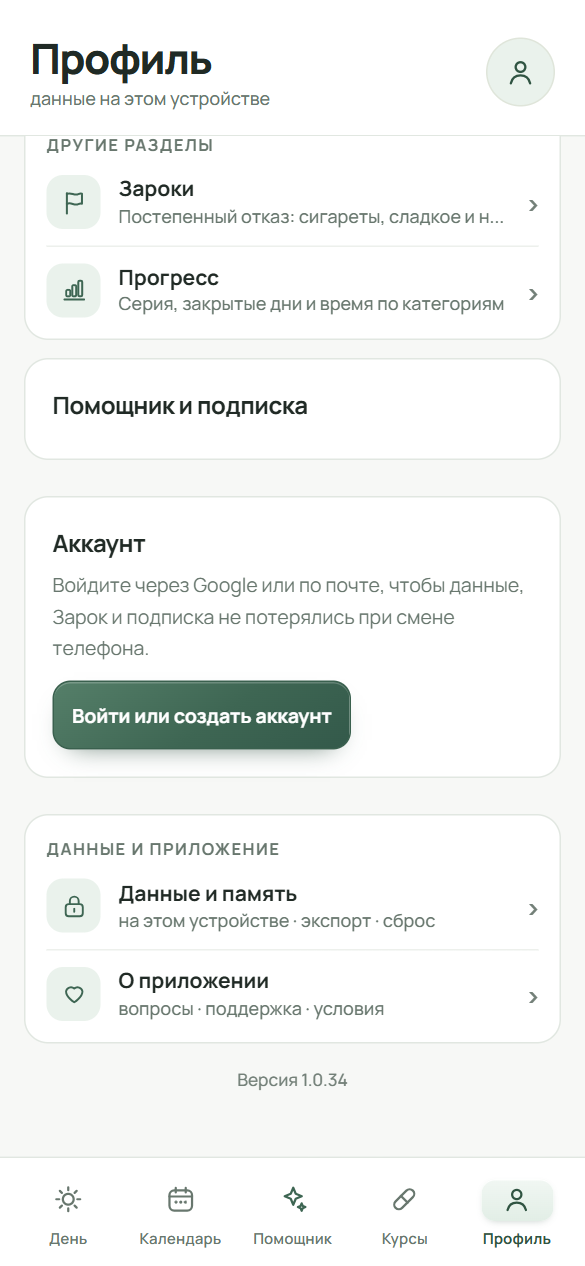
«Профиль» → «Аккаунт»: «Войти или создать аккаунт». После входа здесь будет «Управлять аккаунтом». Нажмите «Войти или создать аккаунт»
Кнопка находится в карточке «Аккаунт». Когда вы уже вошли, она называется «Управлять аккаунтом» и открывает окно «Аккаунт»: там можно задать или сменить пароль, выйти из аккаунта и удалить его.
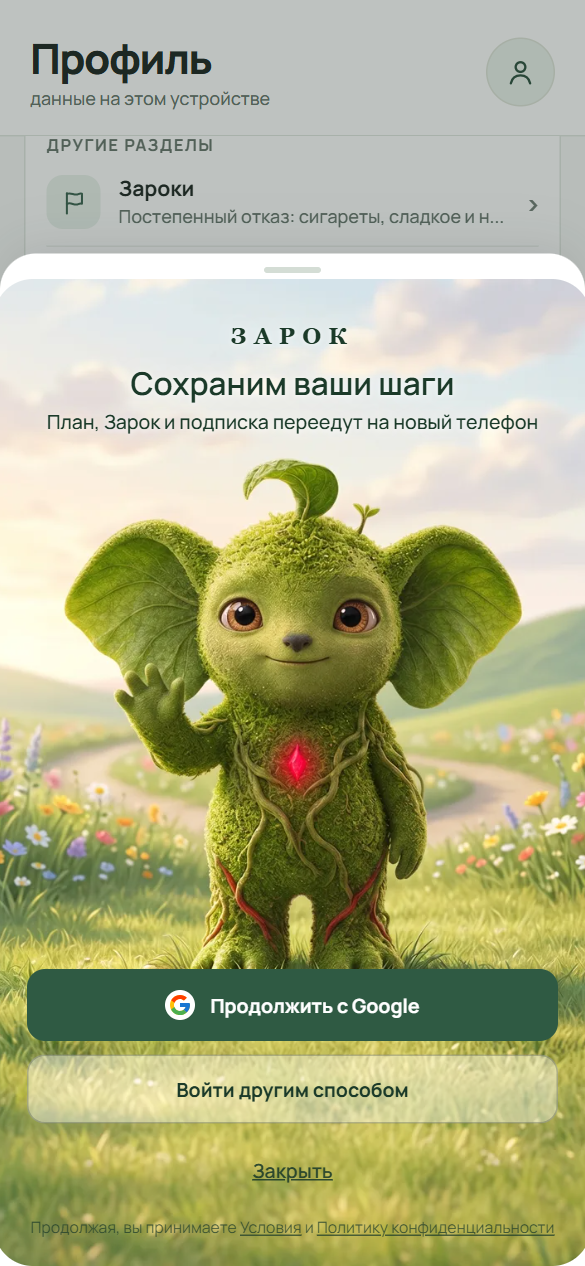
Окно входа: «Продолжить с Google» и «Войти по почте». Если Google недоступен, остаётся только «Войти по почте». Внизу ссылки на условия и политику конфиденциальности. Выберите способ входа
В окне входа нажмите «Продолжить с Google», если эта кнопка есть. Она работает в приложении для Android, и на телефоне должен быть аккаунт Google. Вход по почте открывается кнопкой «Войти по почте»: она стоит под «Продолжить с Google», а если Google недоступен, остаётся только она. Если способов входа нет, окно сообщит, что вход скоро появится. Ссылки на условия и политику конфиденциальности находятся внизу окна.
Войдите по почте и паролю
Во вкладке «Вход» введите почту и пароль и нажмите «Войти». Если пароля ещё нет (аккаунт создан по коду из письма), войдите по коду из письма. Если пароль забыт, нажмите «Забыли пароль?», затем «Прислать ссылку». Ссылка для нового пароля действует 1 час.
Войдите по коду из письма
Нажмите «Войти по коду из письма», введите почту и нажмите «Получить код». Введите шесть цифр из письма и нажмите «Войти». Код действует 5 минут.
Зарегистрируйтесь по почте
На экране входа нажмите «Войти по почте», введите почту и нажмите «Далее». Под кнопкой «Войти» нажмите ссылку «Создать аккаунт», отметьте «Принимаю Условия использования и Политику конфиденциальности» и нажмите «Получить код». Введите код из письма и нажмите «Создать аккаунт». Пароль при регистрации не нужен: его можно задать позже в окне «Аккаунт» кнопкой «Установить пароль».
Задайте или смените пароль
В «Управлять аккаунтом» нажмите «Установить пароль» или «Сменить пароль». Эти кнопки есть, когда к аккаунту привязана почта и вход по почте подключён. Приложение пришлёт ссылку на почту, она действует 1 час. По ссылке задайте пароль не короче 8 символов. После смены пароля вход нужно повторить на всех телефонах, в том числе на этом.
Выйдите из аккаунта
В «Управлять аккаунтом» нажмите «Выйти из аккаунта», затем «Выйти». Данные останутся в аккаунте, а на этом телефоне откроется чистый профиль. Выбранное оформление сохранится.
Войдите в тот же аккаунт на новом телефоне
Установите приложение и войдите в тот же аккаунт Google или по почте. Данные, Зарок и подписка загрузятся сами. Если в аккаунте уже есть записи, записи телефона в аккаунт не переходят: их заменяют данные аккаунта. Несохранённые правки сохранятся копией в «Профиль» → «Аккаунт» → «Данные и память» → «Копии на устройстве». Поэтому перед входом сделайте экспорт: «Профиль» → «Аккаунт» → «Данные и память» → «Экспорт».
Или перенесите данные кодом
На старом телефоне откройте «Профиль» → «Аккаунт» → «Подключить другое устройство»: появится код. На новом телефоне откройте «Профиль» → «Аккаунт» → «Войти по коду» и введите код в окне «Войти в учётную запись по коду». Кнопка «Войти по коду» видна в приложении, пока на телефоне не вошли в аккаунт. Код действует 5 минут и срабатывает один раз. Если в учётке уже есть записи и на новом телефоне тоже были записи, их копия сохранится в «Профиль» → «Аккаунт» → «Данные и память» → «Копии на устройстве». Если в учётке записей нет, записи телефона переходят в неё.
Восстановите подписку на новом телефоне
Обычно доступ к ИИ Зароку появляется сам после входа и запуска приложения. Если этого не произошло, откройте «Профиль» → «Аккаунт» → «Зарок Plus и покупки» → «Восстановить покупки». Кнопка есть в приложении из Google Play и внизу окна тарифов «Зарок Plus». Если подписка не найдена, приложение напишет: «Активной подписки на этом аккаунте Google Play нет». Для восстановления нужен тот же аккаунт Google Play, где оформляли подписку.
Оформите подписку
Откройте вкладку «ИИ Зарок». Без подписки сразу откроется экран с тарифами «Месяц» и «Год». Выберите тариф и нажмите кнопку под ним: «Подключить Plus». Если Google Play предлагает пробный период, в списке появляется вариант «7 дней» с кнопкой «Начать 7 дней бесплатно». Оплата проходит в Google Play. Когда доступ открыт, ИИ Зарок покажет условия: дочитайте текст до конца и нажмите «Включить ИИ Зарока». Нажатие подтверждает, что вам исполнилось 16 лет (от 16 до 17 лет — с разрешения родителей), и даёт согласие на обработку запросов сервисами ИИ, в том числе за пределами ЕС (например, в США). Запросы обрабатывает один из сторонних сервисов ИИ.
Попросите ИИ Зарока что-нибудь записать
Во вкладке «ИИ Зарок» напишите задачу или продиктуйте её. Примеры: «Завтрак в 08:30, овсянка и 2 яйца»; «Тренировка по понедельникам и четвергам в 19:00, 60 минут»; «Добавь в утренний ритуал дыхание 10 минут в 07:00». Курс назовите вместе со сроком, например «Начинаю курс на 15 дней». Если деталей не хватает, ИИ Зарок задаст вопросы, и на них можно ответить одним сообщением. Для голоса нажмите значок микрофона, говорите и нажмите «Стоп». Текст появится в поле ввода, его можно поправить перед отправкой.
Подтвердите запись
ИИ Зарок покажет карточку «Что изменится», когда пунктов несколько или есть замена существующих данных. Каждый пункт помечен как «новая запись», «изменение» или «изменит запись» с названием; для нормы дня и длины программы питания подписи свои. Если похожая запись уже есть, появится предупреждение «Похожая запись уже есть». Ничего не сохраняется, пока вы не нажмёте «Применить». Нужные пункты отмечайте галочками. Если запись заменит существующие данные, отметьте «Подтверждаю замену существующих данных»: без этой отметки «Применить» недоступна. «Не нужно» отменяет план. После применения в чате появится «Отменить»: отменить последнее изменение можно в течение 24 часов.
Отмените подписку в Google Play
Продление отменяется в Google Play, оплаченный срок доработает до конца. В приложении откройте «Профиль» → «Аккаунт» → «Зарок Plus и покупки» → «Управлять подпиской» (под ней написано «Оплата и продление в Google Play»): откроется страница подписок. Кнопка видна, если подписка оформлена через Google Play. На этой странице выберите «Зарок» и отмените продление.
Удалите аккаунт
В «Управлять аккаунтом» нажмите «Удалить аккаунт…»: откроется окно «Сброс данных», где строка «Удалить аккаунт» уже отмечена (если память на этом телефоне включена). Отметьте «Да, я понимаю: вернуть эти данные будет нельзя» и нажмите «Удалить аккаунт». Учётка и записи на сервере сотрутся, память на этом телефоне выключится, и аккаунт перестанет работать на всех телефонах, где вы в него входили. Подписка при этом не отменяется: её отмените в Google Play (шаг «Отмените подписку в Google Play»).
Отзовите согласие на ИИ (по желанию)
Откройте «Профиль» → «Аккаунт» → «Отозвать согласие на ИИ» и в окне подтверждения нажмите «Отозвать». Запросы перестанут уходить, переписка удалится с телефона и с сервера. Подписка при этом не отменяется. Включить ИИ Зарока снова можно в разделе «ИИ Зарок».


Ещё немного ясности.
Нужен ли аккаунт, чтобы пользоваться приложением?
Нет. Вход по желанию: без аккаунта приложение работает. Аккаунт нужен, чтобы данные, Зарок, настройки и подписка не потерялись при смене телефона.
Подписка не открылась на новом телефоне. Что делать?
Войдите в тот же аккаунт Зарока и запустите приложение: доступ обычно появляется сам. Если доступа нет, откройте «Профиль» → «Аккаунт» → «Зарок Plus и покупки» → «Восстановить покупки», войдя тем же аккаунтом Google Play, где оформляли подписку. Если не помогло, напишите разработчику: «Профиль» → «Настройки приложения» → «Помощь и информация» → «Написать разработчику».
Как отменить подписку и вернуть деньги?
Отмените продление в Google Play: откройте «Профиль» → «Аккаунт» → «Зарок Plus и покупки» → «Управлять подпиской». Платежи не возвращаются, кроме случаев, когда возврат требует закон. Возврат покупки решает только Google Play по своим правилам: запрос подаётся в Google Play. С вопросами об оплате пишите на support@zarok.app.
Удаление аккаунта отменяет подписку?
Нет. Удаление стирает аккаунт и записи, но подписку отменяет только Google Play.
Что будет с данными, если я выйду из аккаунта?
Данные остаются в аккаунте, а на этом телефоне открывается чистый профиль. Чтобы вернуть данные, войдите в аккаунт снова.
Телефона больше нет, а аккаунт нужно удалить. Как это сделать?
На странице zarok.app/delete-account описан порядок удаления без приложения. Напишите запрос с почты аккаунта. Запросы обрабатываются в течение 30 дней.