
Календарь
Месяц, неделя, год, список и день по часам. Вид выбирается кнопкой вида; движением пальца сетка сворачивается и разворачивается, а период листается. Дела переносятся вручную.
Откройте календарь и выберите вид
Нажмите «Календарь» внизу экрана. Справа от переключателя «Сетка / Список» нажмите кнопку вида: её подпись показывает текущий вид («Месяц», «Неделя», «День», «Год» или «Список»). В списке выберите «Год», «Месяц», «Неделя», «День по часам» или «Список». «День по часам» открывает выбранный день по часам, над ним остаётся полоска недели. Пункт «Сегодня» в начале списка переводит календарь на сегодняшний день.
1 / 3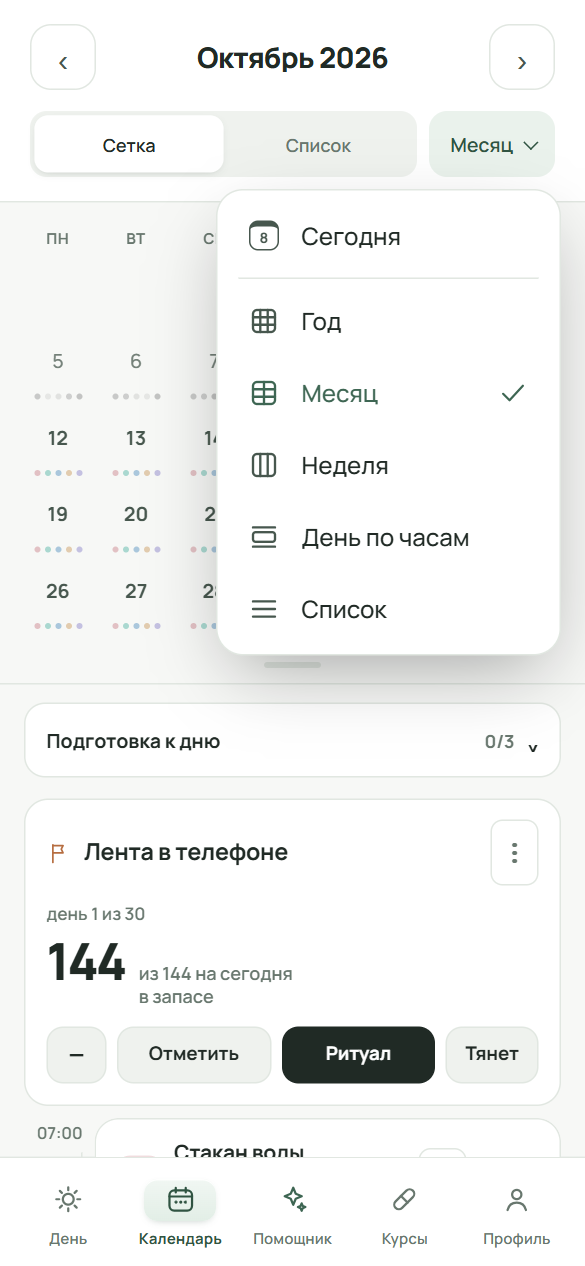
Кнопка вида справа от «Сетка / Список» открывает этот список. 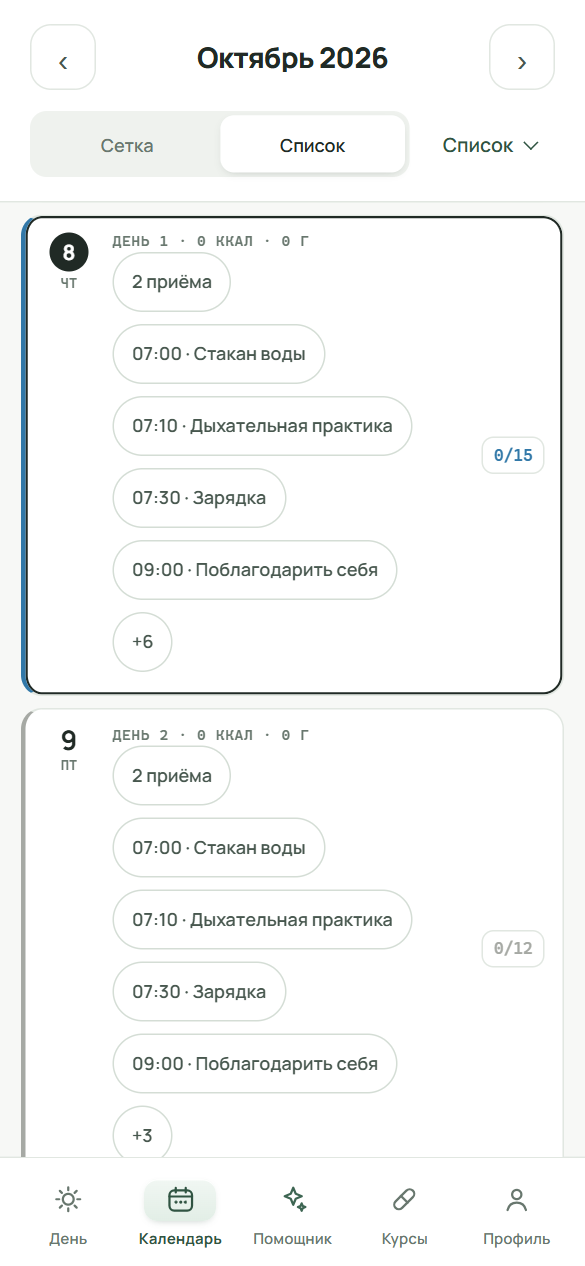
Список: касание открывает день, двойное касание открывает окно дня. 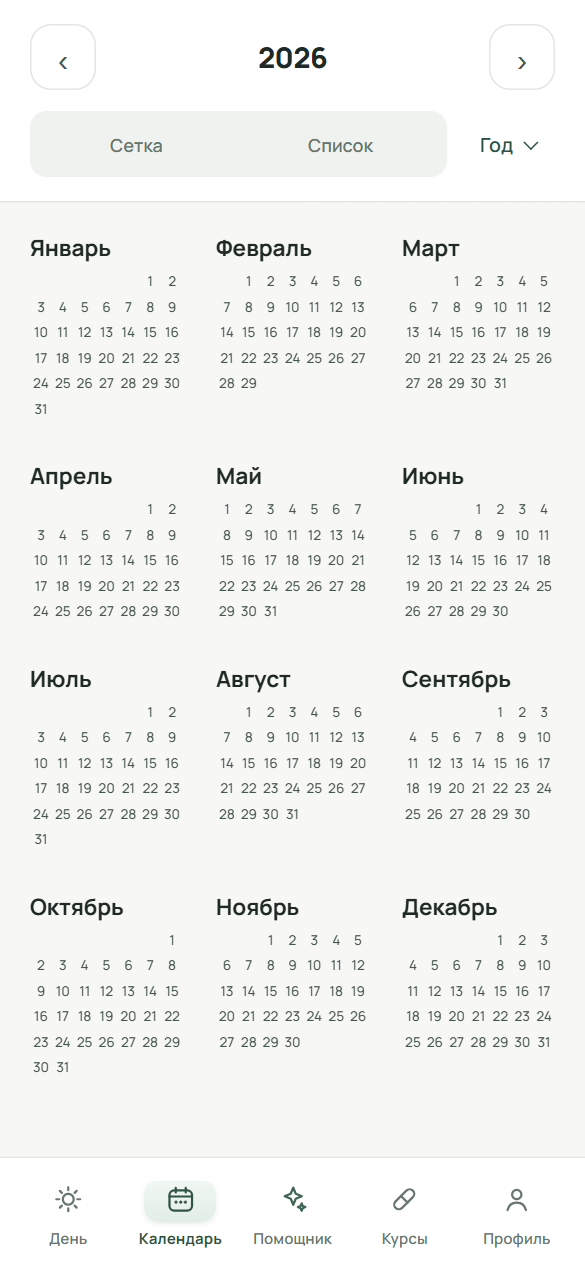
Год: касание месяца открывает его в сетке. Листайте период
Стрелки ‹ и › в шапке сдвигают месяц, неделю или год в зависимости от открытого вида; в «Списке» они сдвигают месяц. То же делает движение пальцем влево или вправо по сетке, списку или шапке. На карточке дела движение открывает её действия и не листает период. Нажмите на название месяца, чтобы открыть выбор даты.
Выберите день
В виде «Сетка» касание дня выбирает его, и его план появляется под сеткой. Двойное касание открывает окно дня целиком. В виде «Список» одно касание открывает этот день на вкладке «День», двойное касание открывает окно дня. В сетке точки под числом показывают категории дел, а полоска — выполнение.
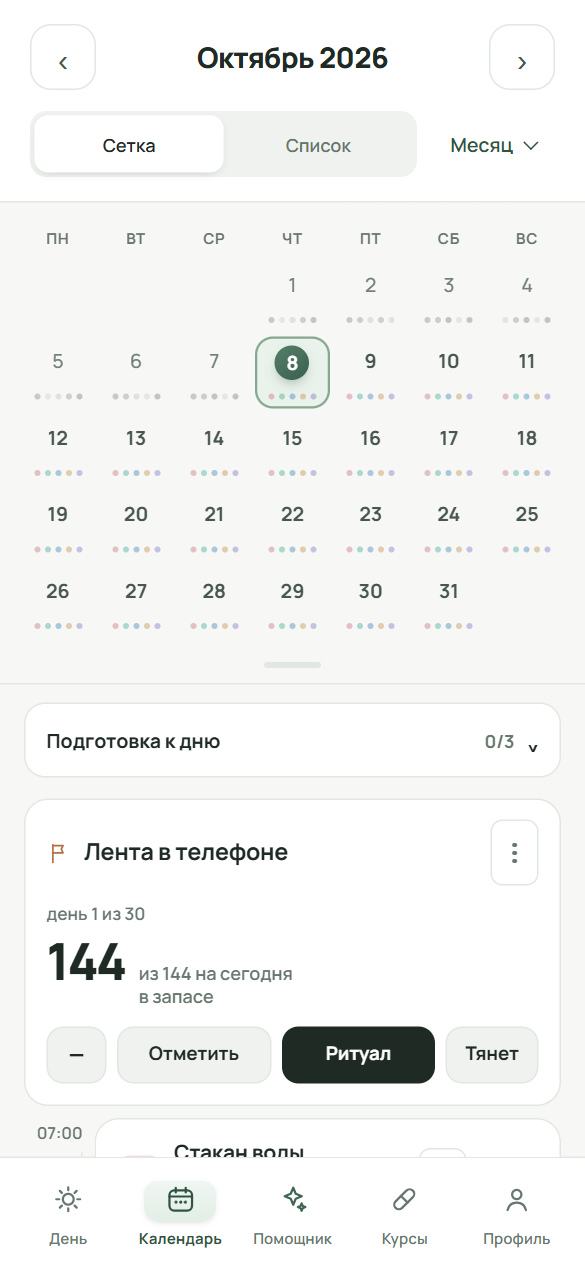
Сетка месяца: касание выбирает день, его план открывается под сеткой. Сверните сетку до недели
Потяните сетку вверх или нажмите короткую ручку под ней: останутся неделя и план выбранного дня. Потяните неделю вниз — вернётся месяц. Потяните месяц вниз — он откроется во весь экран, и в клетках будут видны названия первых дел. Касание ручки переключает так же: из месяца в неделю, из недели или полного экрана в месяц. Жест работает на сетке и на ручке, но не на списке дел под ней.
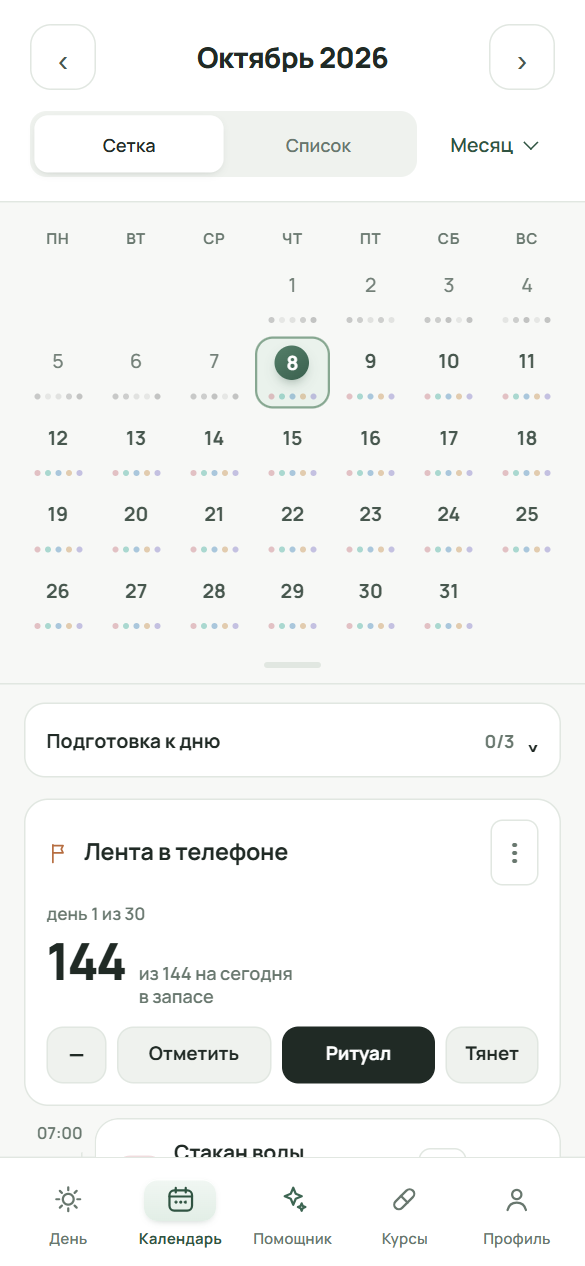
Ручка под сеткой: потяните вверх или нажмите, чтобы свернуть до недели. Посмотрите неделю в одном из четырёх видов
Под неделей четыре вида плана. «План дня» показывает карточки дел по времени с отметками. «По часам» показывает дела блоками по времени. «Вся неделя» показывает каждый день с числом дел и минут и первыми тремя названиями. «Приоритеты» делит дела на группы «Важное», «Обычное» и «Можно позже». Чтобы выбрать другой день, нажмите его в полоске дней над видами или в «Вся неделя».
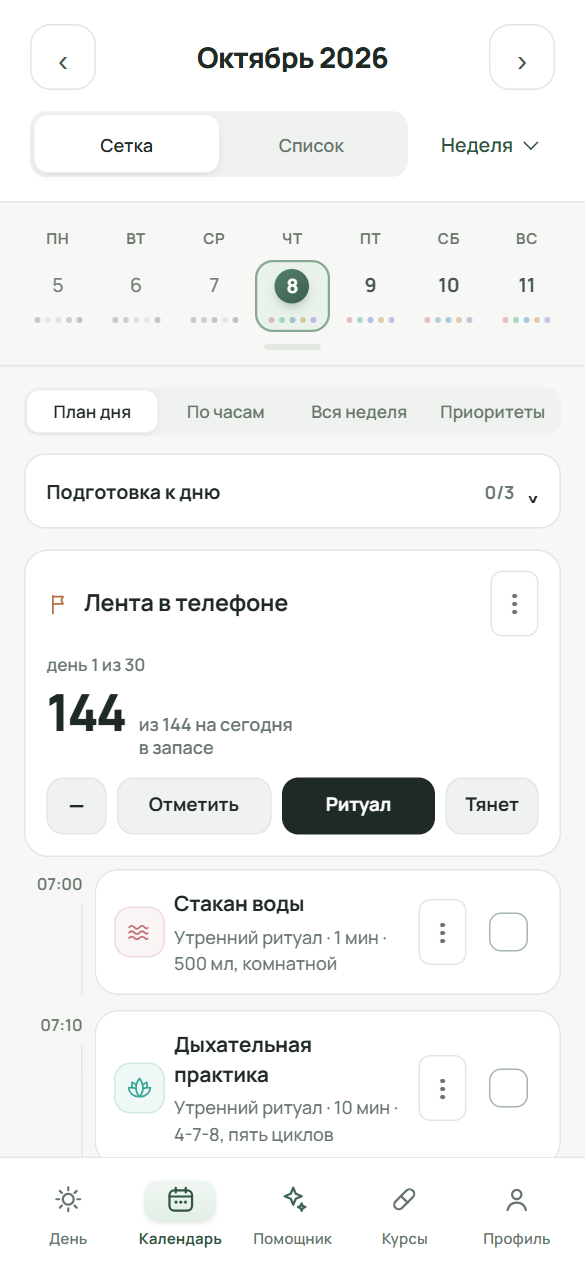
Четыре вида плана под неделей. Перенесите дело по часам
В виде «По часам» нажмите блок дела: откроется экран переноса с надписью «Только выбранное вхождение». Укажите новую дату, время и длительность от 1 до 360 минут. Нажмите «Проверить перенос»: приложение покажет дела, с которыми есть пересечение. Чтобы оставить пересечение, отметьте «Оставить это пересечение»; иначе нажмите «Изменить время». Затем нажмите «Подтвердить перенос». Переносится только выбранное повторение, остальные остаются на своих датах. Нажатие на приём пищи или выполненное дело по часам открывает день. Чтобы перенести выполненное дело через экран переноса, сначала снимите отметку.
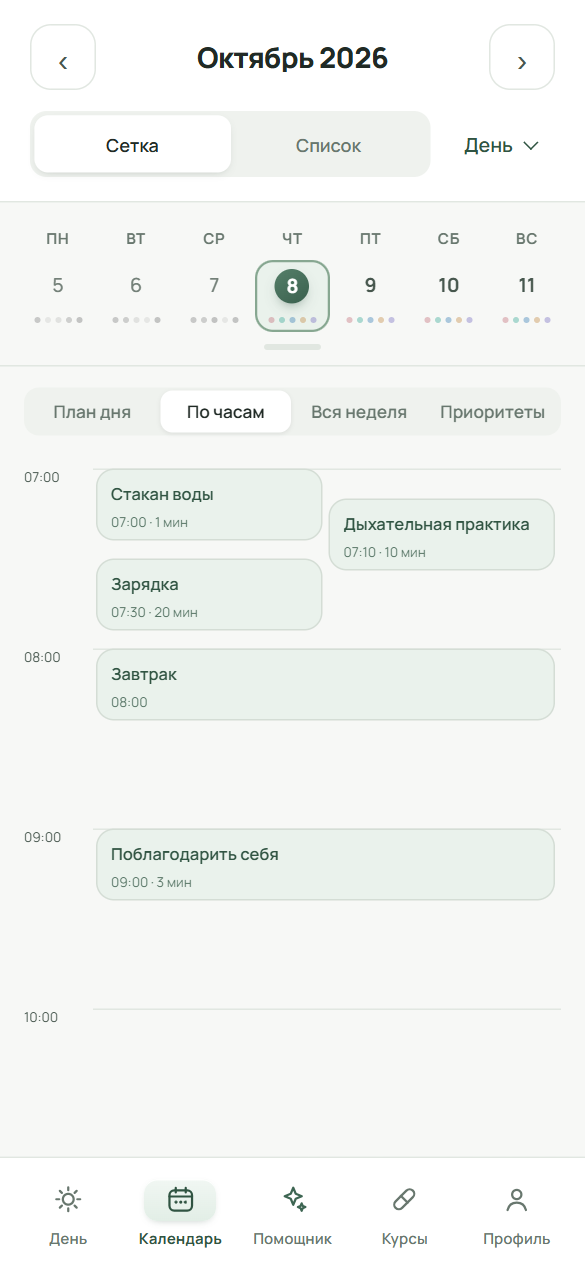
По часам: касание блока открывает перенос дела. Перенесите дело на другой день
На вкладке «День» проведите карточку дела влево: откроются «Изменить», «Удалить» и «Дата». В «Плане дня» календаря у дела есть кнопка «Перенести». Нажмите «Дата»: откроется окно «Перенести задачу» с полями «Дата» и «Время». Нажмите «Перенести». Внизу появится сообщение «Перенесено на…» с кнопкой «Отменить». В «Приоритетах» нажмите «Перенести» в строке невыполненного дела: откроется тот же экран переноса, что и в «По часам».
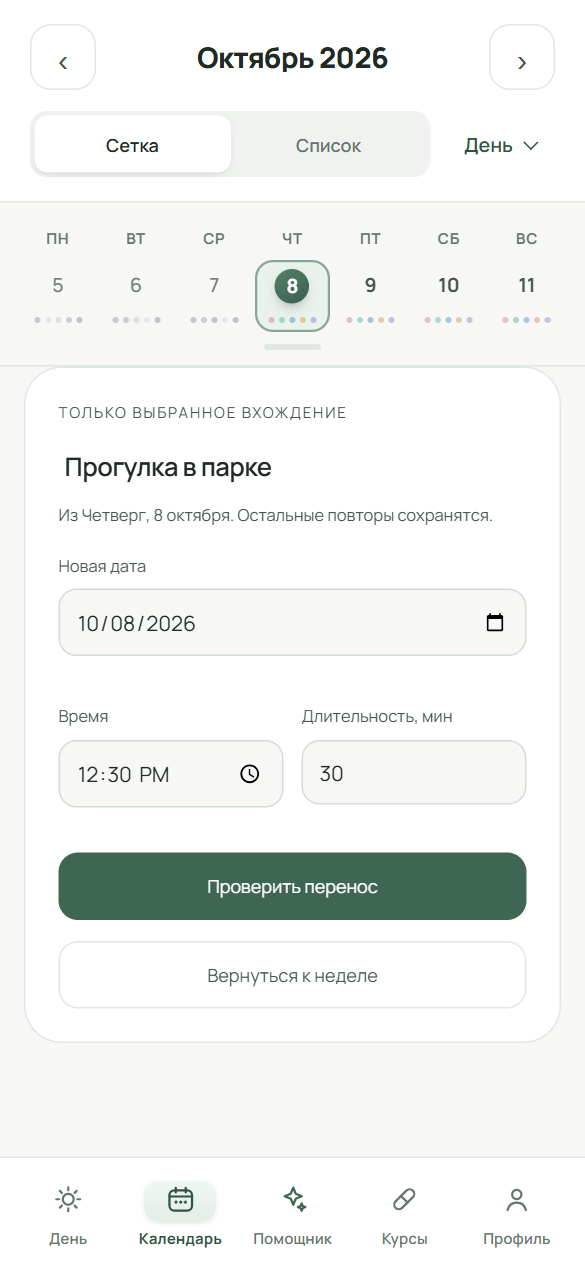
Перенос одного повтора: сначала проверка, потом подтверждение. Поменяйте порядок дел
Стрелок для ручной сортировки нет. Сначала идут закреплённые дела, затем остальные — по времени. Чтобы дело поднялось выше, закрепите его: проведите карточку вправо и нажмите «Закрепить» (кнопка «Открепить» снимает закрепление). Или поставьте более раннее время: проведите карточку влево, нажмите «Изменить» или «Дата» и поменяйте поле «Время».
Отметьте дело
Нажмите пустой квадрат справа на карточке (кнопка «Отметить выполненным»). Дело отметится и уйдёт в блок «Выполнено» внизу списка дня. Повторное нажатие снимает отметку. В «По часам» нажатие блока открывает перенос, а не отметку. Отметка дела в будущем дне сначала попросит подтверждение «Да, уверен». Галочка «Больше не показывать это предупреждение» отключает такое окно; то же можно сделать в Профиле, в разделе «Поведение».
Добавьте метки и приоритет
Проведите карточку вправо и нажмите «Метки». Выберите дело и введите метки через запятую: до восьми, каждая до 24 знаков. Выберите приоритет «Обычное», «Важное» или «Можно позже». В поле «Применить» выберите «Этот пункт на всех датах» или «Только выбранный день» и нажмите «Сохранить». Кнопка «Убрать метки и поставить обычный приоритет» сбрасывает оба поля в форме; сохранится это после «Сохранить». Время и закрепление дела при этом не меняются.
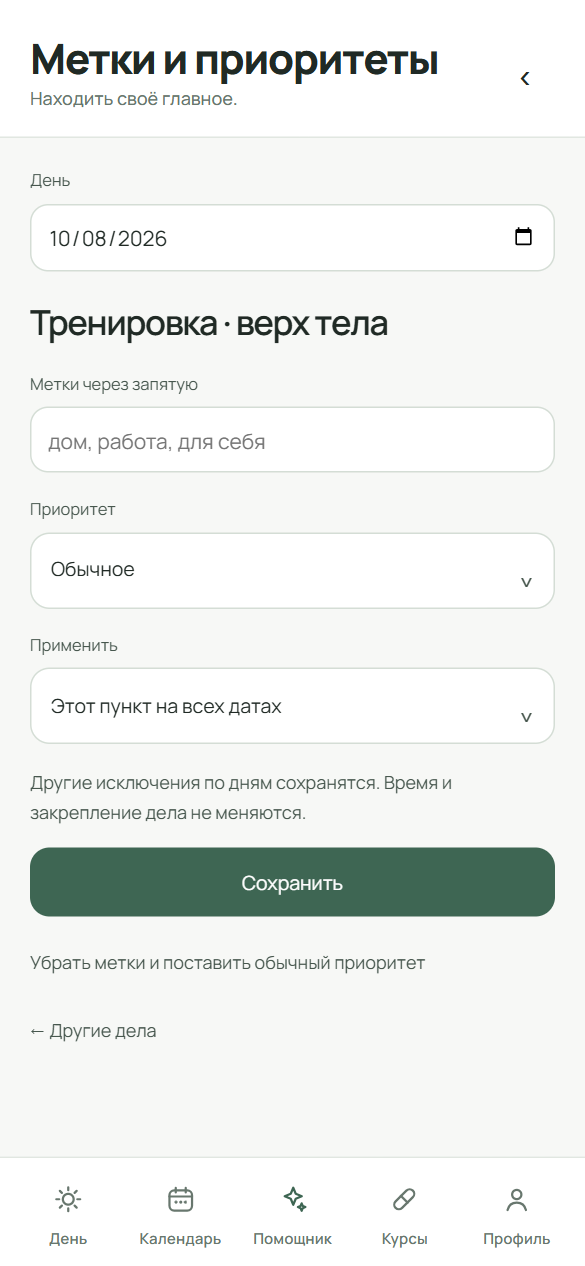
Метки и приоритет: применить ко всем датам или только к выбранному дню. Найдите дело или заметку
Откройте вкладку «День». Нажмите тонкую ручку у левого края экрана или проведите от левого края вправо. В меню дня выберите «Найти дело или заметку». Введите текст: результаты появятся под полем и идут от месяца назад до трёх месяцев вперёд. Для категории, выполнения, метки, приоритета и периода нажмите «Собрать подборку»: откроется окно «Поиск». В блоке «Фильтры» выберите период: «Сегодня», «Следующие 7 дней», «Следующие 30 дней», «Месяц назад — три месяца вперёд» (по умолчанию) или «Свои даты», до 366 дней. Кружок у результата отмечает дело. Нажатие на строку результата открывает день этого дела, «Метки» открывает метки. Фильтр можно сохранить с названием: сохранённых фильтров может быть до 20. Они появятся в меню дня в разделе «Подборки».
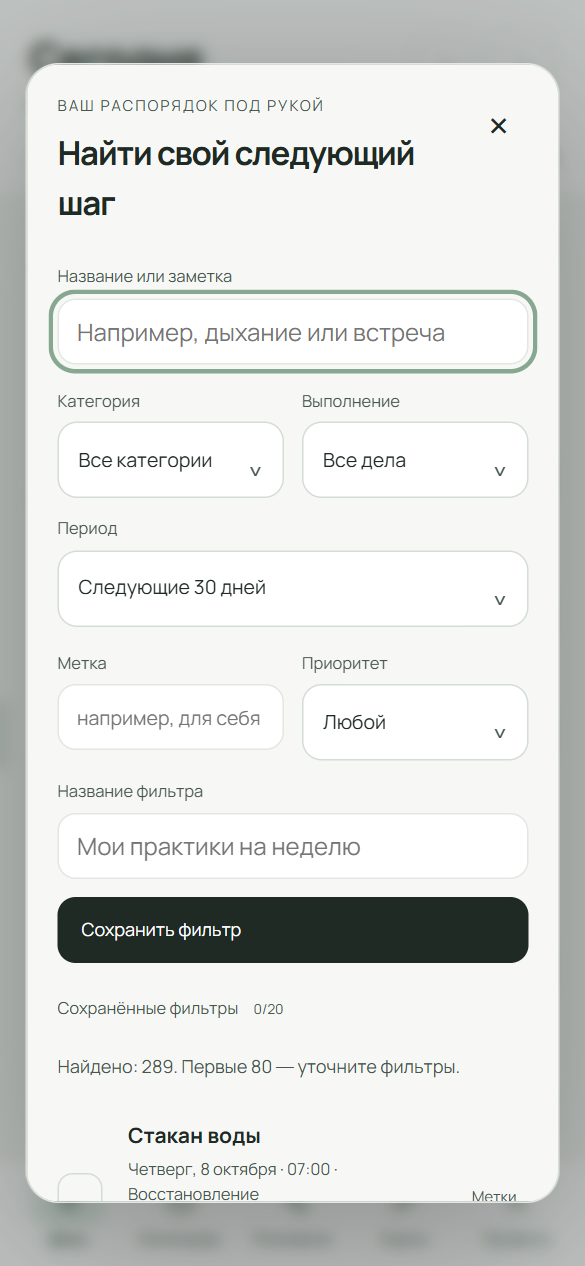
Поиск дел и заметок с фильтрами и сохранёнными условиями. Добавьте календарь из файла
В меню дня выберите «Мои календари» или нажмите «Календари ↗» в блоке «Встречи и события». Нажмите «+ Добавить календарь» — откроется форма. Укажите название и выберите файл .ics не больше 1 МБ; в одном периоде — до 500 событий и до 366 дней. Проверьте даты «С» и «По»: по умолчанию это 90 дней от сегодня, но не больше 366. Выберите часовой пояс для событий без пояса. Нажмите «Посмотреть события»: приложение покажет, сколько событий добавится, изменится и исчезнет, и первые шесть событий. Если в новом файле пропали события прежнего периода, отметьте подтверждение их удаления. Затем нажмите «Добавить календарь». Для обновления выберите «Обновить из файла» и после предпросмотра нажмите «Применить изменения». Календарь можно скрыть или показать. «Удалить» спросит подтверждение и убирает его события только из Зарока; ваш календарь и личные дела остаются. Всего можно добавить до пяти календарей. Последнее изменение календарей можно отменить в течение 10 минут.
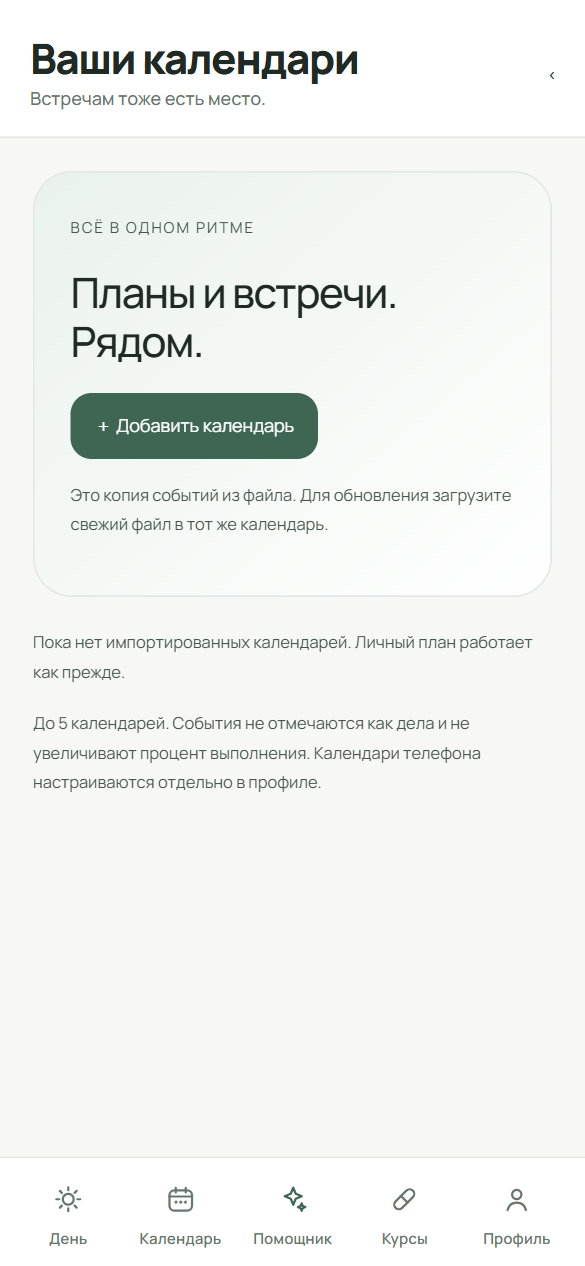
Ваши календари: импорт файла .ics. Сохраните неделю в файл .ics
Откройте неделю в календаре (сверните сетку до недели) и выберите вид «По часам», «Вся неделя» или «Приоритеты». Кнопка «Неделю в файл» внизу экрана есть во всех четырёх видах; в «Приоритетах» она спрятана в свёрнутом блоке «Действия календаря». Файл называется «Зарок-неделя-ГГГГ-ММ-ДД.ics», где дата — первый день недели: понедельник или, если в «Профиль» → «Настройки приложения» → «Дата и время» в пункте «Первый день недели» выбрано «Воскресенье», воскресенье. В него попадают дела недели с указанным временем; дела без времени пропускаются. Файл нужен для других календарей: это не подписка по ссылке.
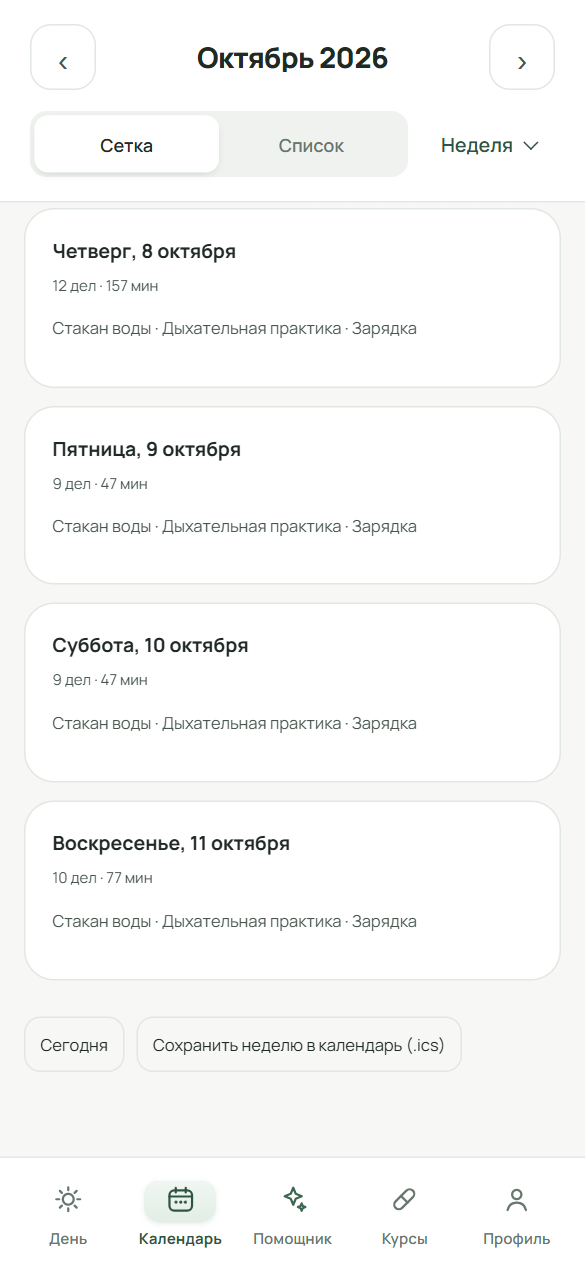
Файл .ics для других календарей. Это выгрузка недели, а не подписка по ссылке. Подключите календарь телефона (только Android)
В приложении для Android откройте «Профиль» → «Календарь и импорт» → «Календарь телефона». Откроется страница «Календарь устройства»: нажмите «Подключить календарь». Прочитайте пояснение и нажмите «Подключить»; затем разрешите доступ, когда телефон спросит. Сначала ничего не выбрано: нажмите «Выбрать календари», отметьте календари, которые будет читать Зарок, и нажмите «Применить выбор» (или «Отмена», чтобы выйти без изменений). Затем выберите «Календарь для записи»: в списке только выбранные календари с доступом на запись. По умолчанию в календарь уходят события и действия; приёмы пищи и «Добавки» включаются отдельно. Если «Обновлять автоматически» выключено, записи сами не уходят: нажмите «Синхронизировать сейчас», откроется окно «Добавить в календарь?», где все записи отмечены по умолчанию. Снимите отметку с лишних и нажмите «Подтвердить и синхронизировать». При включённом «Обновлять автоматически» синхронизация идёт при открытии приложения, возвращении в него и после правок; при закрытом приложении её нет.
Попросите ИИ Зарока записать дело
Откройте «ИИ Зарок», нажмите микрофон и продиктуйте просьбу или напишите её текстом. ИИ Зарок доступен по подписке. Примеры просьб: «Добавить к утреннему ритуалу дыхательную практику на 10 минут в 07:00»; «Каждый вторник и четверг в 19:00 тренировка»; «Завтрак каждый день в 8:00»; «Курс привычки: 15 дней, потом 2 дня перерыва». ИИ Зарок покажет план. Если пункт один, это строка с кнопками «Применить» и «Не нужно». Если пунктов несколько или есть замена, над ними появится «Что изменится» с галочками. Каждая строка помечена как новая запись или изменение; если похожая запись уже есть, ИИ Зарок предупредит об этом. Для замены существующего отметьте «Подтверждаю замену существующих данных». После применения под ответом появится «Отменить · …», пока отмена доступна.


Ещё немного ясности.
Что означают цвета дней в сетке?
«Завершён» — все пункты дня отмечены. «В процессе» — сегодняшний день, он ещё идёт. «Частично» — день прошёл, отмечена часть дел. «Пропущен» — день прошёл без отметок. «Впереди» — день ещё не начался. «Вне учёта» — день был до старта и не считается. Прошедшие дни в сетке показаны серым.
Можно ли перенести выполненное дело или приём пищи в «По часам»?
Нажатие на выполненное дело или приём пищи по часам открывает день. Выполненное дело можно перетащить долгим нажатием только после подтверждения: отметка «сделано» при этом снимается.
Что будет с остальными повторами, если перенести одно?
Перенесётся только выбранное повторение. Остальные повторы остаются на своих датах и временах. То же относится к переносу через «Дата».
Почему встречи из файла нельзя отметить и почему они не меняют процент выполнения?
Встречи из файла показываются в блоке «Встречи и события» с пометкой «Из календаря · для просмотра». Это не дела: их не отмечают, и они не увеличивают процент выполнения. Блок виден на вкладке «День» и в недельном виде календаря, а в месячной сетке его нет.
Файл .ics — это подписка на календарь?
Нет. Кнопка сохраняет файл недели один раз, и его можно открыть в другом календаре. Подписки по ссылке в Зароке нет: календарь добавляется только из файла .ics, который вы выбираете сами.
Что делает ИИ Зарок, если сведений не хватает?
Он задаёт до четырёх коротких вопросов, часто с примером ответа, и ничего не записывает, пока не соберёт план целиком. ИИ Зарок записывает ваш распорядок и не даёт советов о здоровье, питании и дозах: по таким просьбам он ничего не вносит и предлагает обсудить их со специалистом.