
День и дела
День показывает дела по времени: отметка ставится касанием, а перенос, закрепление и правка открываются свайпом.
Откройте день
Вкладка «День» стоит первой на нижней панели. Дни переключают кнопками ‹ и › в шапке. Если выбран не сегодняшний день, появляется кнопка «↺»: она возвращает к сегодняшнему дню. Нажмите на дату под заголовком, чтобы выбрать другой день. Листать дни можно и проведя пальцем влево или вправо по списку, но не по самой карточке дела.
1 / 2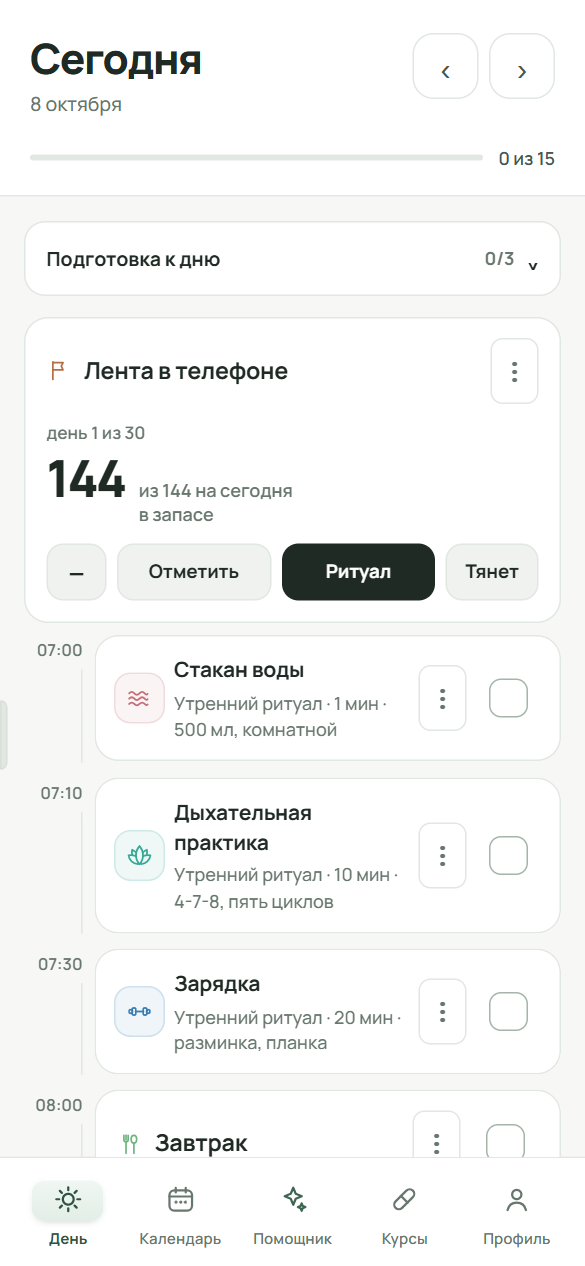
Вкладка «День»: дата, полоска «N из M» и дела по времени. Кружок справа отмечает дело, ⋮ открывает правку, ‹ и › листают дни. 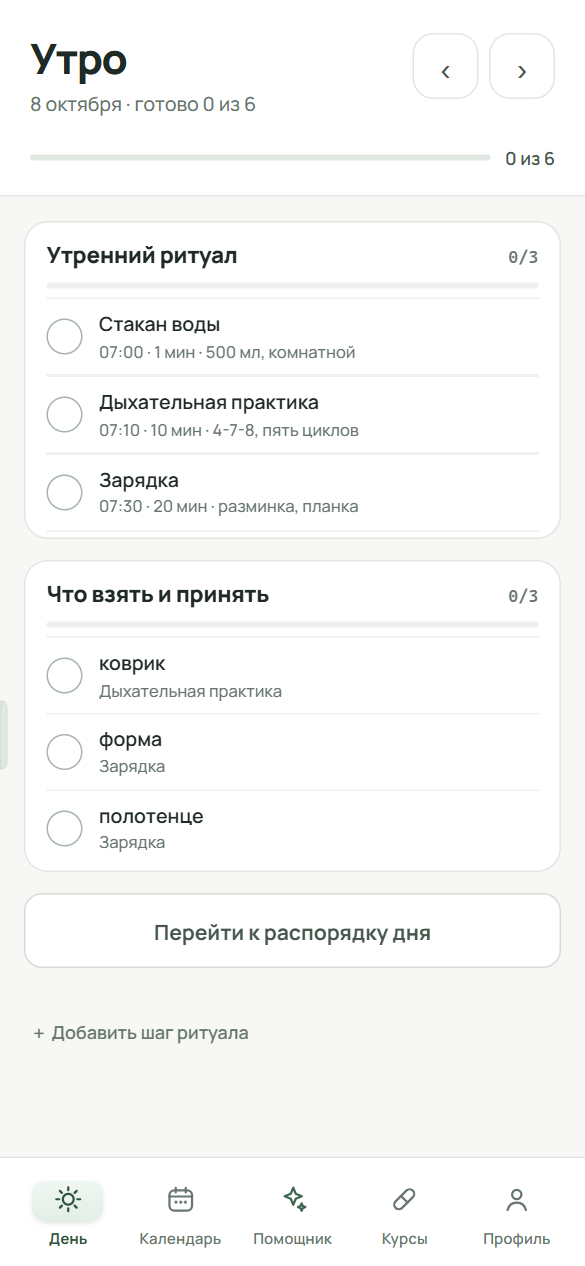
Утро: шаги ритуала и подготовка стоят первыми. Кнопка внизу открывает распорядок дня. Отметьте дело
Нажмите кружок с галочкой справа у карточки. Отметка ставится касанием, повторное касание снимает её. Нажатие на название или на тело карточки ничего не отмечает. Исключение: у приёма пищи полоски «↑ до» и «↓ после» отмечают добавки отдельно.
1 / 2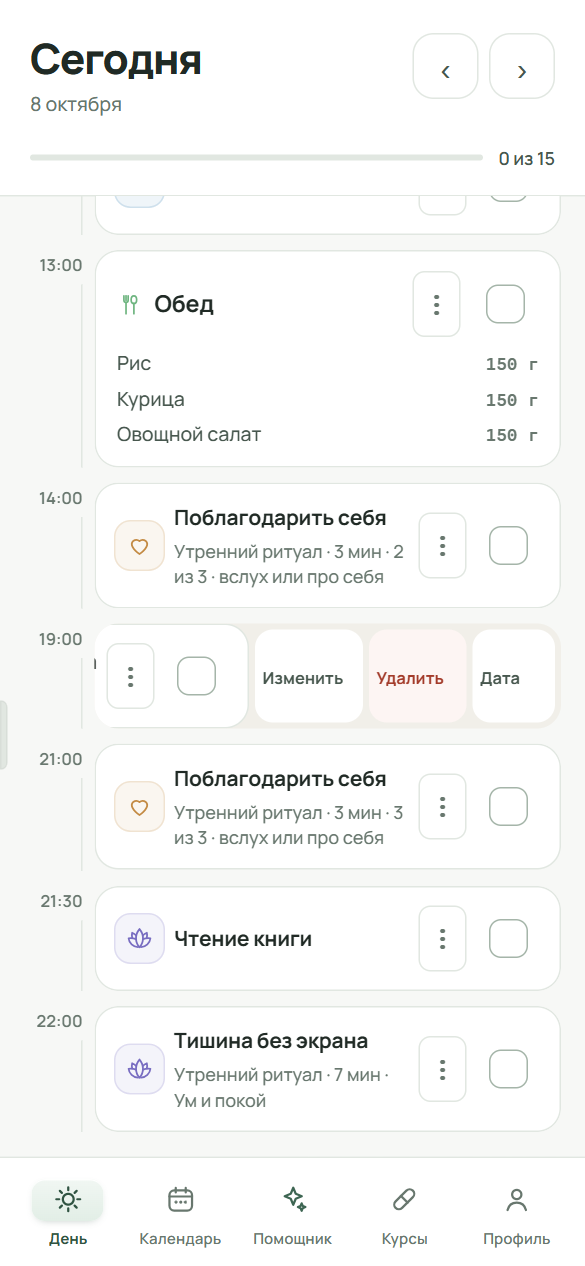
Свайп влево: «Изменить», «Удалить» и «Дата». 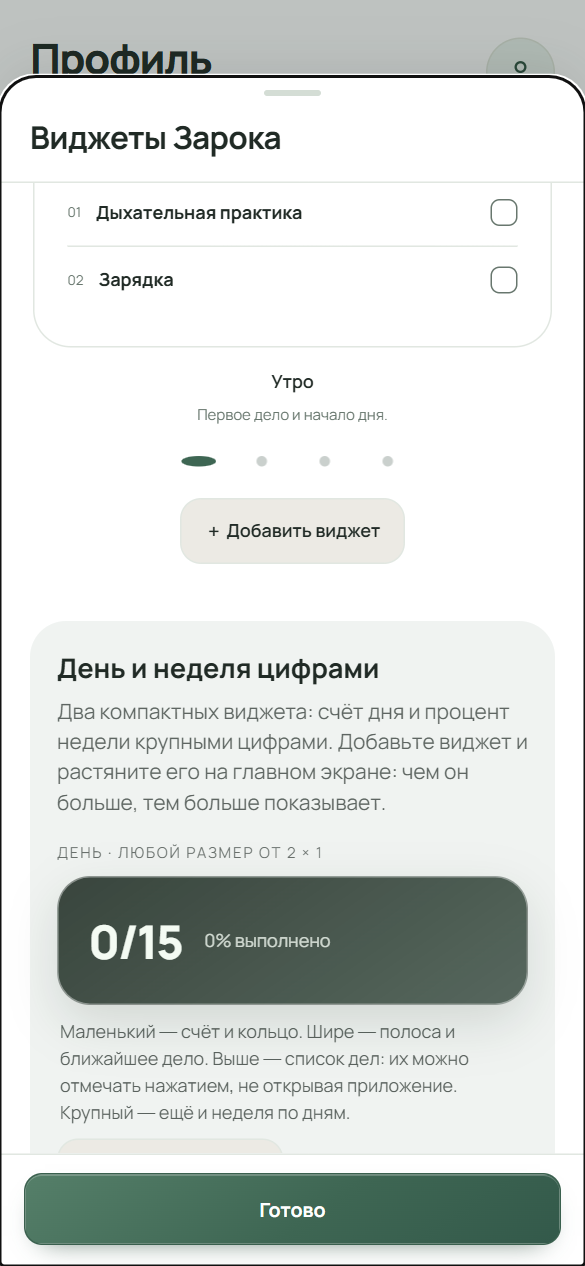
Галерея виджетов в Профиле. Это предпросмотр, а не экран телефона. Найдите выполненные дела
Отмеченные дела уходят вниз, в блок «Выполнено». Нажмите его заголовок, чтобы свернуть или раскрыть список. Снять отметку можно и там: нажмите галочку в строке дела. Строки в блоке «Выполнено» свайпом не открываются, поэтому сначала снимите отметку, если дело нужно изменить или перенести. Если блок не нужен, его можно скрыть: «Меню дня» → «План дня» → «Скрыть выполненные».
Откройте действия свайпом вправо
Проведите карточку дела вправо. На компьютере делайте то же мышью, зажав кнопку. Откроются «Закрепить» (у закреплённого дела вместо неё «Открепить»), «Повторить», «Внимание» и «Метки». Чтобы закрыть их, нажмите открытую карточку или верните её на место.
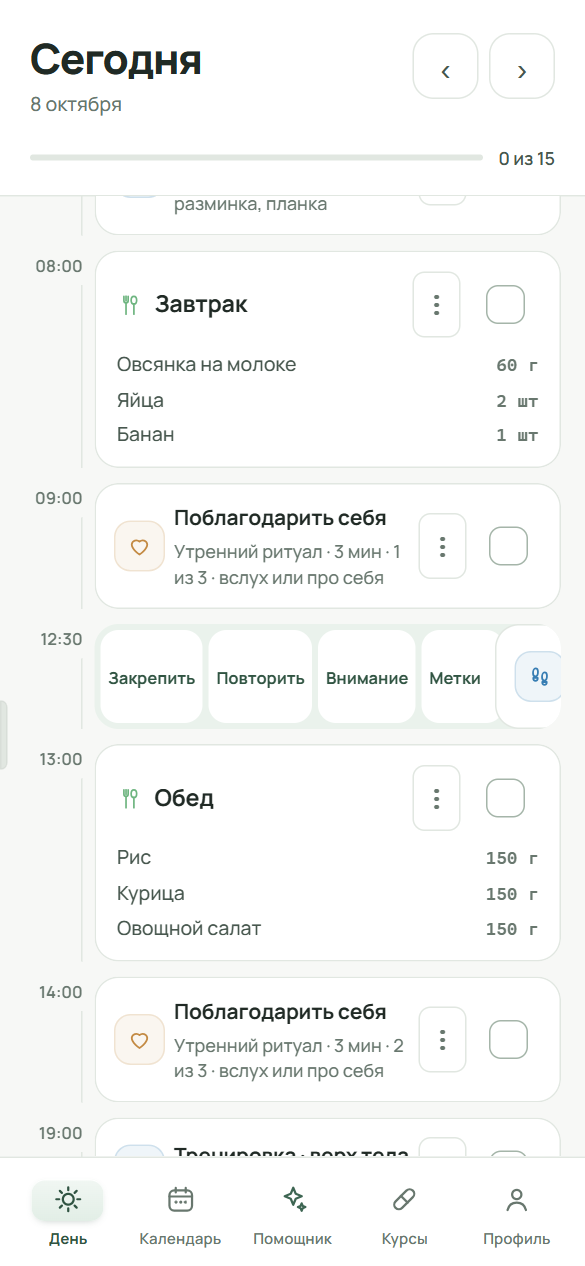
Свайп вправо: «Закрепить», «Повторить», «Внимание» и «Метки». Закрепите дело
В свайпе вправо нажмите «Закрепить». Закреплённое дело, которое ещё не выполнено, встанет первым в списке дня, выше пунктов по времени. Выполненное закреплённое дело уходит в блок «Выполнено». Чтобы снять закрепление, откройте тот же свайп и нажмите «Открепить». Закрепление действует только на выбранный день.
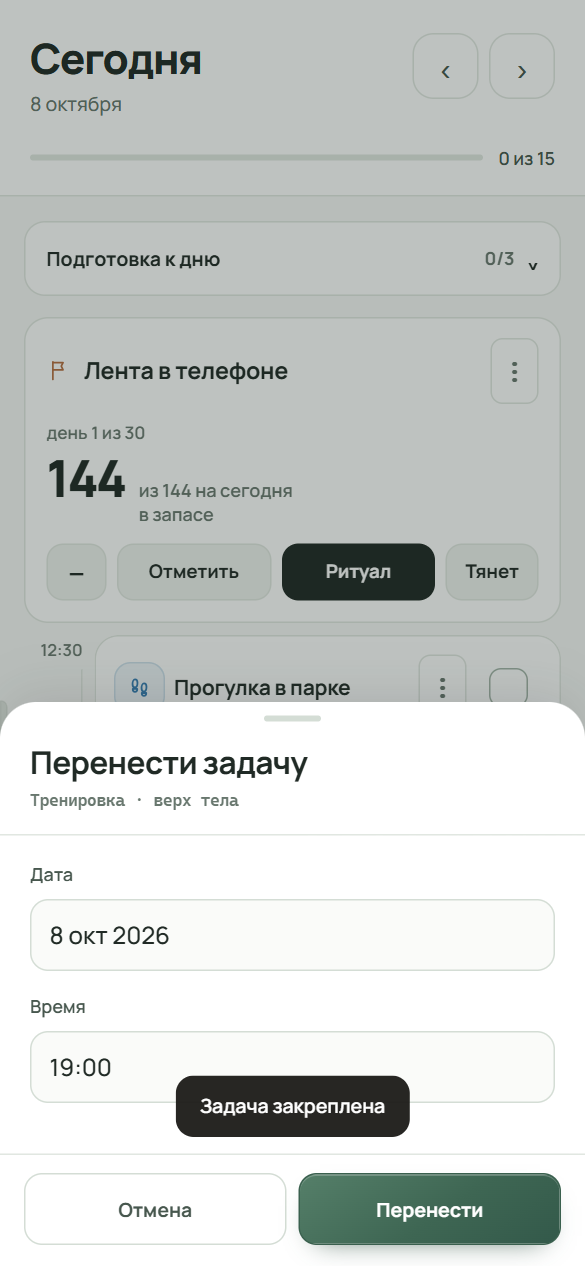
Закреплённое дело встаёт первым в списке дня. Сообщение «Задача закреплена» появляется сразу после «Закрепить». Поменяйте порядок
Кнопок «вверх» и «вниз» в списке дня нет, и дела здесь не перетаскиваются. Порядок задаёт время: дела идут по времени, закреплённое стоит первым. Чтобы дело оказалось раньше или позже, поменяйте его время в правке (шаг «Измените дело»). Список можно собрать иначе: «Меню дня» → «План дня» → «Порядок дел» (по категории или по приоритету).
Перенесите дело
Проведите карточку влево и нажмите «Дата». В окне выберите дату и время, затем нажмите «Перенести». Переносится только этот день, повторы остаются на месте. Для шага курса перенос создаёт разовое действие на новой дате, а в курсе этот день пропускается. Закрепление и метки при переносе не переходят: поставьте их заново на новой дате. Если дело связано с календарём телефона, в окне может появиться галочка «Также изменить в календаре устройства». Сразу после переноса внизу появляется «Отменить».
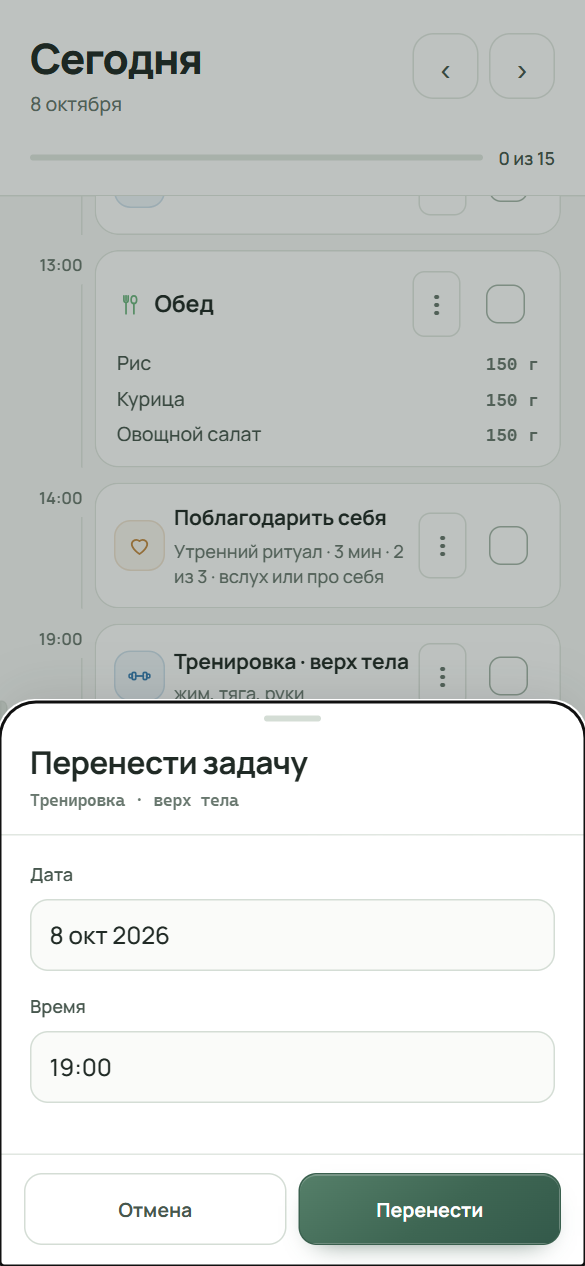
Перенос: выберите дату и время, затем нажмите «Перенести». Повторы остаются на месте. Измените дело
Проведите карточку влево и нажмите «Изменить», или откройте ⋮ на карточке. Событие и приём открывают свою форму, разовое действие открывает форму действия. Для шага курса открывается короткое меню: «Открыть курс», «Пропустить в этот день» и, для обычных шагов, «Изменить действие». Правка шага курса относится ко всем дням курса.
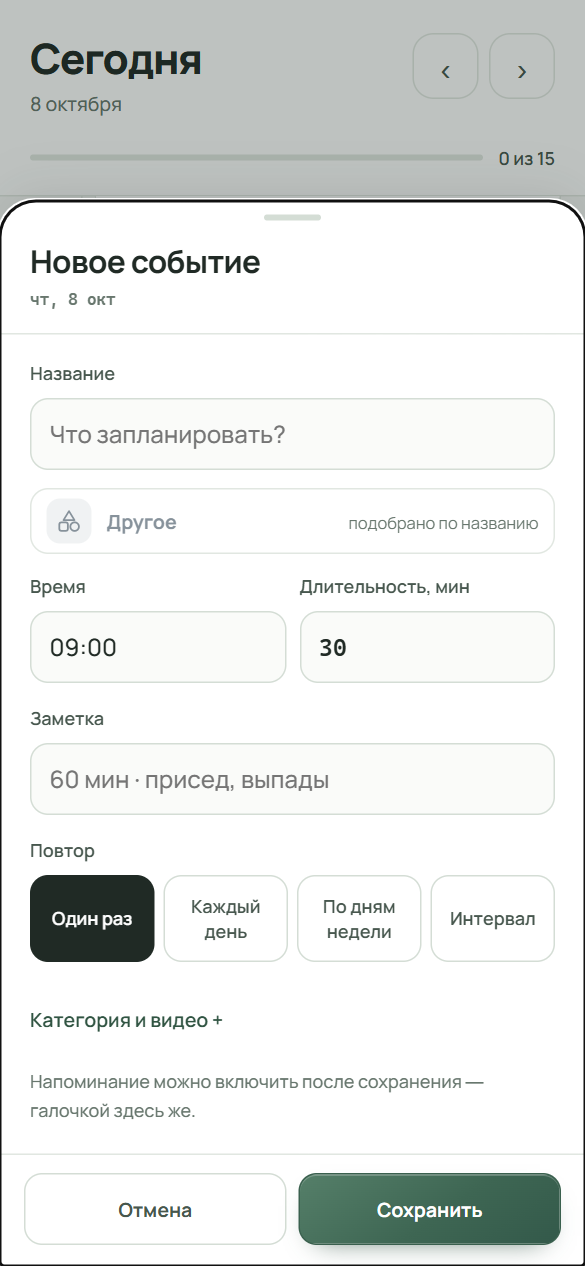
Новое событие: название, время, длительность, заметка и повтор. Раздел «Категория и видео» открывается по желанию. Удалите дело
Проведите карточку влево, нажмите «Удалить» и подтвердите в окне той же кнопкой. Для события, приёма или разового действия удаляется только этот день. Шаг курса пропускается только в этот день. Сразу после удаления на несколько секунд появляется «Отменить».
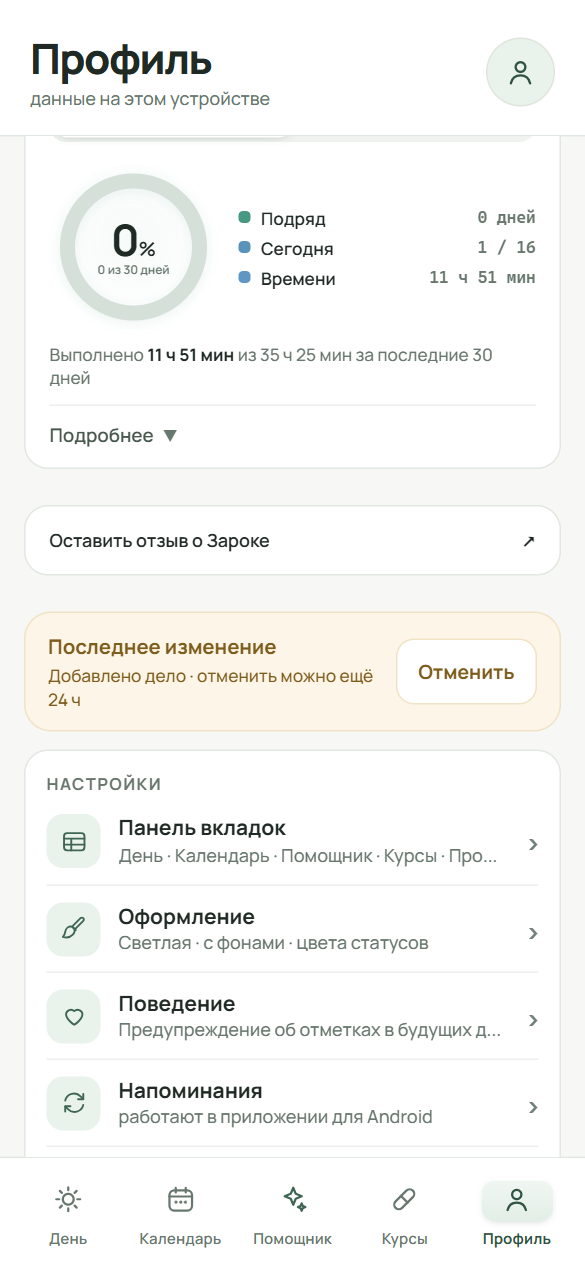
Отмена последнего изменения в Профиле. Срок действия 24 часа. Повторите дело
Проведите карточку вправо и нажмите «Повторить». Выберите «В другой день» и укажите дату и время или одно из расписаний: «Каждый день», «По дням недели», «Свой интервал» (от 2 до 90 дней). Исходное дело остаётся на месте, а копия появляется в выбранный день или начинает повторяться со следующего дня. Исключение: если событие или приём пищи из программы уже повторяется, выбранное расписание заменяет его повтор с этого дня, копия не создаётся. Если копия появляется в один день, сообщение предложит «Открыть» её.
Добавьте дело
Под списком дня есть кнопки «+ Событие», «+ Приём пищи» и «+ Действие». В событии заполните название (без него не сохранить), время, длительность, заметку и повтор: «Один раз», «Каждый день», «По дням недели» или «Интервал». Для «По дням недели» выберите хотя бы один день, для «Интервала» укажите от 2 до 90 дней. Раздел «Категория и видео» открывается по желанию. Нажмите «Сохранить».
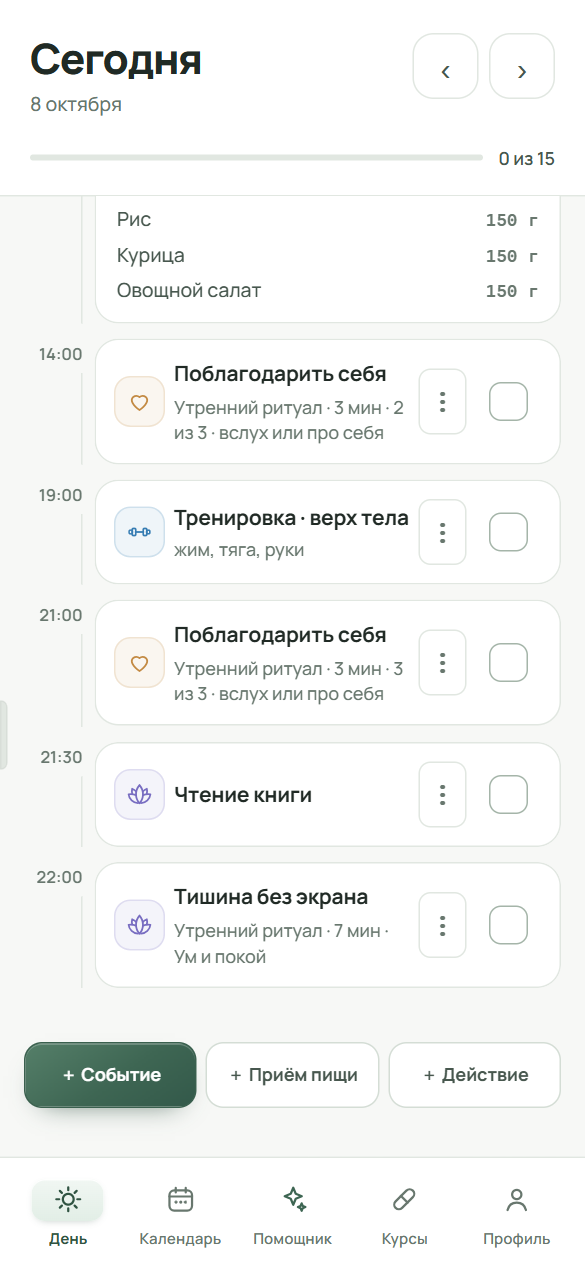
Кнопки добавления стоят под списком дня. Добавьте действие на один день
Кнопка «+ Действие» создаёт дело только на выбранный день. В поле «Старт дня» выберите «Шаг ритуала», если действие должно идти в утро, или «Обычное действие». Чтобы действие повторялось, добавьте его в курс: курс разложит его по своим дням.
Откройте меню дня
Нажмите тонкую ручку у левого края экрана «День» или проведите пальцем вправо от левого края. Откроется меню: «Найти дело или заметку», «Время внимания», «Дела вместе», «Сценарии дня», «Мои календари», «Моё внимание», блок «План дня» (скрыть выполненные, порядок дел, поделиться списком), фильтры и метки. Закрыть меню можно нажатием вне его или движением влево.
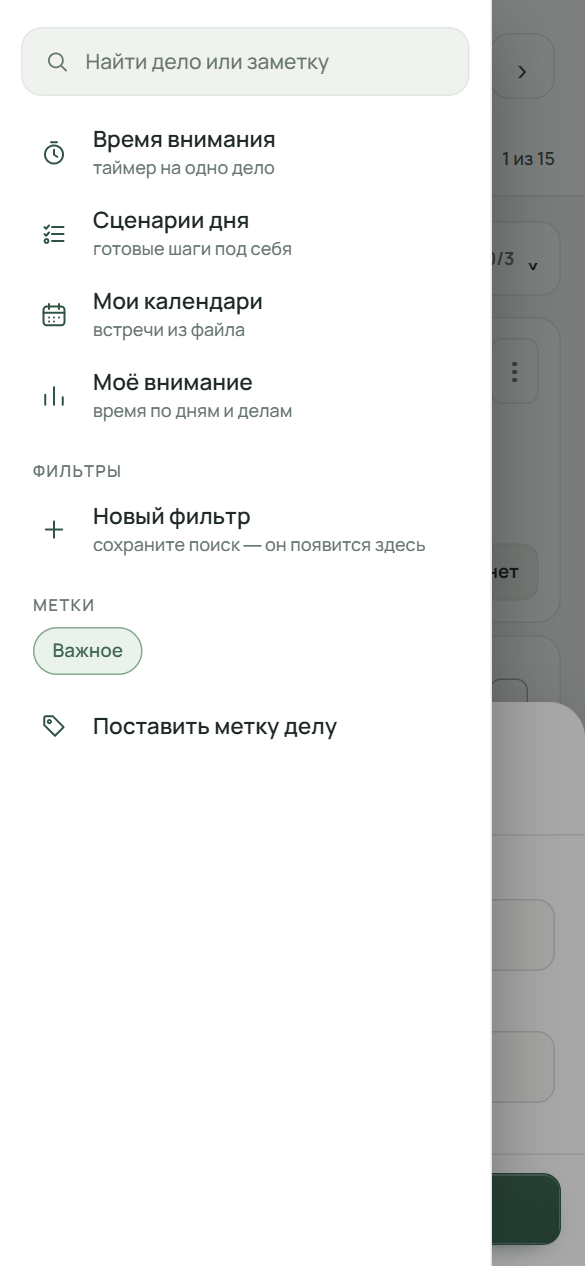
Меню дня: поиск, таймер, сценарии, календари, статистика внимания, фильтры и метки. Скройте выполненные дела
Откройте меню дня и в блоке «План дня» включите «Скрыть выполненные». Блок «Выполнено» пропадёт с экрана «День», а счёт и полоска дня по-прежнему считают все дела. Выбор остаётся на этом устройстве; календарь и виджеты не меняются.
Соберите дела по категории или приоритету
В блоке «План дня» выберите «Порядок дел»: «По времени» (как обычно), «По категории» или «По приоритету». У групп есть заголовок и число дел; закреплённые дела стоят отдельной группой сверху, а внутри группы дела идут по времени. Порядок один для всех дней и остаётся на этом устройстве. В календаре и в виде «День по часам» дела по-прежнему идут по времени.
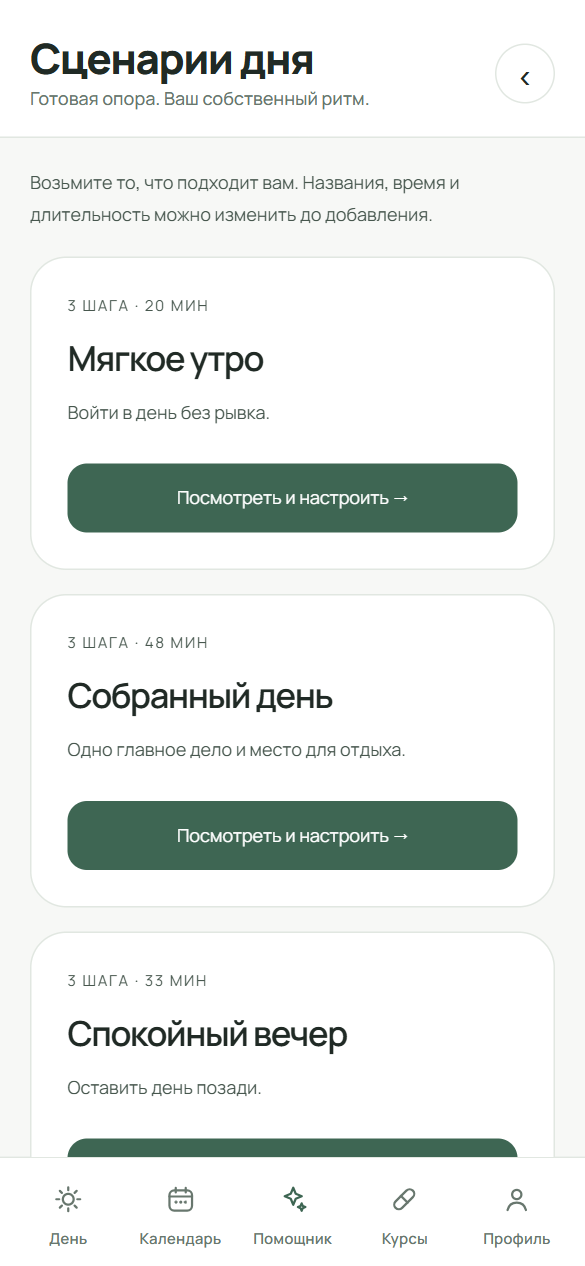
Сценарии дня: название, время и длительность меняются до добавления. Выберите несколько дел
Нажмите на дело и подержите: включится выбор. Без долгого нажатия: «Меню дня» → «План дня» → «Выбрать дела» (так выбор доступен и с клавиатуры, и с чтением экрана). Касание по делу ставит или снимает отметку, «Выбрать все» выбирает все дела плана (выполненные не выбираются). Внизу вместо вкладок появятся «Перенести» (одна дата для всех, время у каждого своё), «Выполнено» и «Удалить». «Отменить» в сообщении внизу возвращает все дела разом. Выйти из выбора можно крестиком или кнопкой «Назад». Пока выбор включён, свайп по делу и листание дней не работают. Как и при переносе одного дела, закрепление и метки при переносе не переходят.
Поделитесь списком дел
В меню дня нажмите «Поделиться списком дел». Откроется план дня текстом: время, названия и отметки «✓» и «○», в конце «Сделано N из M». Переключатели добавят заметки или уберут выполненные дела. «Поделиться» открывает окно телефона, «Скопировать» кладёт текст в буфер; сами мы ничего не отправляем, получателя выбираете вы. Если список очень длинный, системное окно может принять не всё: тогда текст закончится строкой «…и ещё N дел», а целиком список копируется кнопкой «Скопировать».
Посмотрите день в Telegram
В чате с ботом @day_calendar_bot план показывается таблицей: команда /day или кнопка «Сегодня» в меню — дела на сегодня, /week или «Неделя» — на семь дней. Команда /pin_day закрепляет сводку дня вверху чата, кнопка «Обновить» обновляет её. Сводки бесплатны для всех.
Добавьте метки и приоритет
Проведите карточку вправо и нажмите «Метки». Откроется экран «Метки и приоритеты». Введите метки через запятую (до 8, каждая до 24 знаков) и выберите приоритет: «Обычное», «Важное» или «Можно позже». В поле «Применить» выберите «Этот пункт на всех датах» или «Только выбранный день». Метки и «Важное» потом доступны в меню дня как фильтры.
Используйте сценарии дня
В меню дня выберите «Сценарии дня» и готовый набор. Можно поменять название, дату начала, время, минуты и шаги, всего до 10 шагов. Режим «Только этот день» добавит пункты на выбранную дату. «Ежедневная привычка» на 7, 21 или 30 дней создаст одну привычку в «Курсах»; для неё укажите время каждого шага. Нажмите «Посмотреть итог», затем «Добавить в этот день» или «Добавить привычку».
Напишите ИИ Зароку
Откройте вкладку «ИИ Зарок» и напишите просьбу в поле внизу экрана. Пишите обычными фразами: что записать, когда и как часто. Отправьте сообщение кнопкой отправки справа от поля. ИИ Зарок работает по подписке «Зарок Plus». Без подписки на вкладке показывается описание ИИ Зарока и, когда покупка доступна, кнопка «Выбрать подписку».
Или продиктуйте
Если телефон поддерживает голосовой ввод, рядом с полем есть кнопка с микрофоном. Нажмите её, говорите и нажмите «Стоп». Пока идёт запись, текст виден подсказкой над полем. После «Стоп» распознанный текст допишется в поле: проверьте его и отправьте.
Примеры просьб
«Добавь в утренний ритуал зарядку на 15 минут в 07:30». «Запиши обед в 13:00: рис, курица, салат». «Каждую среду в 18:30 встреча на час». «Сдвинь зарядку на 07:45», если она уже есть в ритуале. Приём без слов «только сегодня» ИИ Зарок запишет с этого дня на все следующие дни. Если утреннего ритуала ещё нет, ИИ Зарок заведёт его и сообщит об этом.
Проверьте, что покажет ИИ Зарок
ИИ Зарок ответит коротким сообщением и покажет, что будет записано. Для одного обычного изменения это строка с кнопкой «Применить». Если изменений несколько или что-то перезапишется, появится список «Что изменится» с галочками: снимите их с ненужного. Строка «новая запись» добавит дело, «изменение» поменяет существующее. Пункты, которые перезапишут имеющиеся данные, по умолчанию не отмечены; для них отметьте «Подтверждаю замену существующих данных». Пока вы не нажмёте «Применить», в распорядке ничего не меняется.
Примените или откажитесь
«Применить» записывает отмеченное, «Не нужно» отменяет план. После применения под ответом ИИ Зарока появляется «Отменить» с оставшимся временем. Кнопка доступна, пока это последнее изменение, и не дольше 24 часов.
Ответьте на вопросы ИИ Зарока
Если не хватает деталей, например времени, ИИ Зарок задаст до четырёх вопросов. Ответьте в переписке: после этого появится план.


Ещё немного ясности.
Почему дело оказалось внизу списка?
Отмеченные дела уходят в блок «Выполнено» внизу, в том числе закреплённые. Невыполненные закреплённые дела стоят первыми, остальные идут по времени. Если дело должно стоять раньше или позже, измените его время в правке.
Можно ли отменить удаление или перенос?
Да. Сразу после удаления, переноса или повтора внизу появляется «Отменить». Позже отменить можно в Профиле, в карточке «Последнее изменение»: там доступно одно последнее изменение в течение 24 часов. Отметки и закрепление в отмену не входят, их меняют вручную.
Как поменять повторяющееся событие сразу во всех днях?
В правке повторяющегося события выберите «Только этот день», «С этого дня» или «Всегда». Шаг курса меняется во всех днях курса через пункт «Изменить действие». Разовое действие с кнопки «+ Действие» меняется только на своём дне.
Закрепление перейдёт на другой день?
Нет. Закрепление относится к одному дню. Если дело нужно первым и в другие дни, закрепите его там отдельно. При переносе через «Дата» закрепление не переходит.
ИИ Зарок посоветует, что лучше есть?
Нет. ИИ Зарок не даёт медицинских и диетологических советов. Он записывает то, что вы в него вносите, а такие вопросы лучше обсудить со специалистом.
Нужна ли подписка?
Вести день, отмечать, переносить, повторять и править дела можно без подписки. ИИ Зарок открывается по подписке «Зарок Plus», её оформляют через Google Play. Без подписки на вкладке «ИИ Зарок» показывается описание ИИ Зарока и, когда покупка доступна, кнопка «Выбрать подписку».