
Курсы
Курс — это записи с фазами, перерывами и циклами. Календарь заполняется на весь срок сам; дозы и время приёма задаёте вы.
Откройте вкладку «Курсы»
Нажмите «Курсы» внизу экрана. Вверху написано, сколько курсов активны сегодня. Пока курсов нет, сверху идут готовые сценарии. Затем идут привычки, курсы добавок и зарок на отказ (если он есть); когда курсы появились, сценарии стоят внизу списка. Внизу списка три кнопки: «+ Курс добавки», «+ Привычка» и «+ Дать зарок».
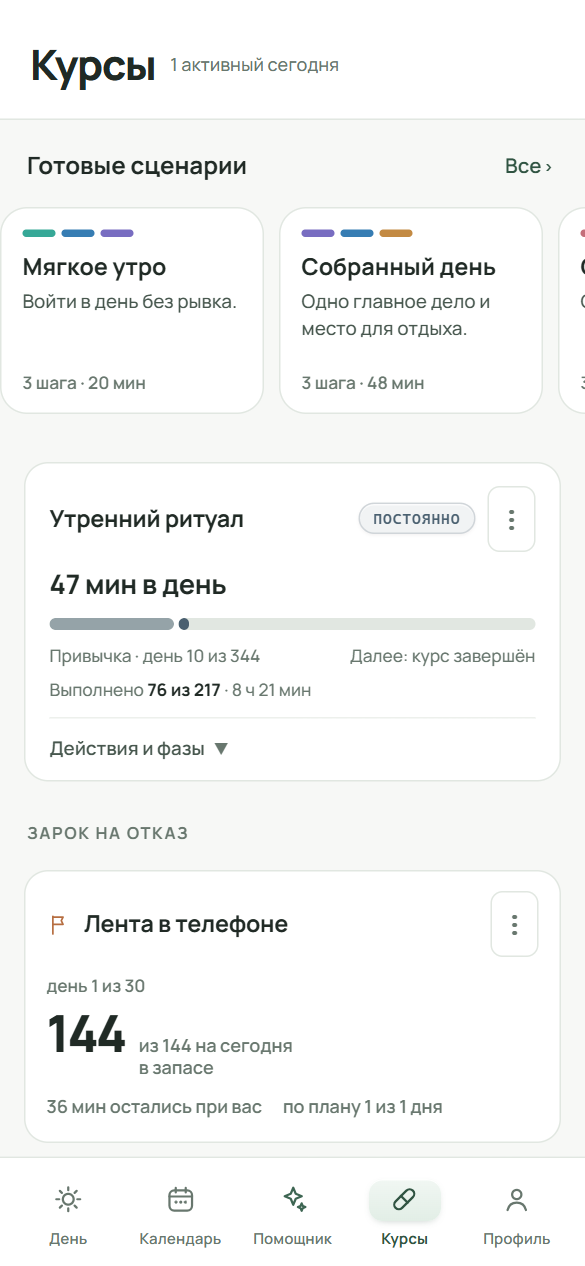
Вкладка «Курсы»: карточка привычки с фазой, днём и кнопкой «Действия и фазы»; ниже зарок на отказ. ⋮ открывает правку. Создайте курс добавки
Нажмите «+ Курс добавки». Откроется форма «Новый курс» с двумя фазами: «Приём» на 14 дней и «Перерыв» на 7 дней. Впишите название, статус (короткая подпись на карточке), дату старта и выберите цвет.
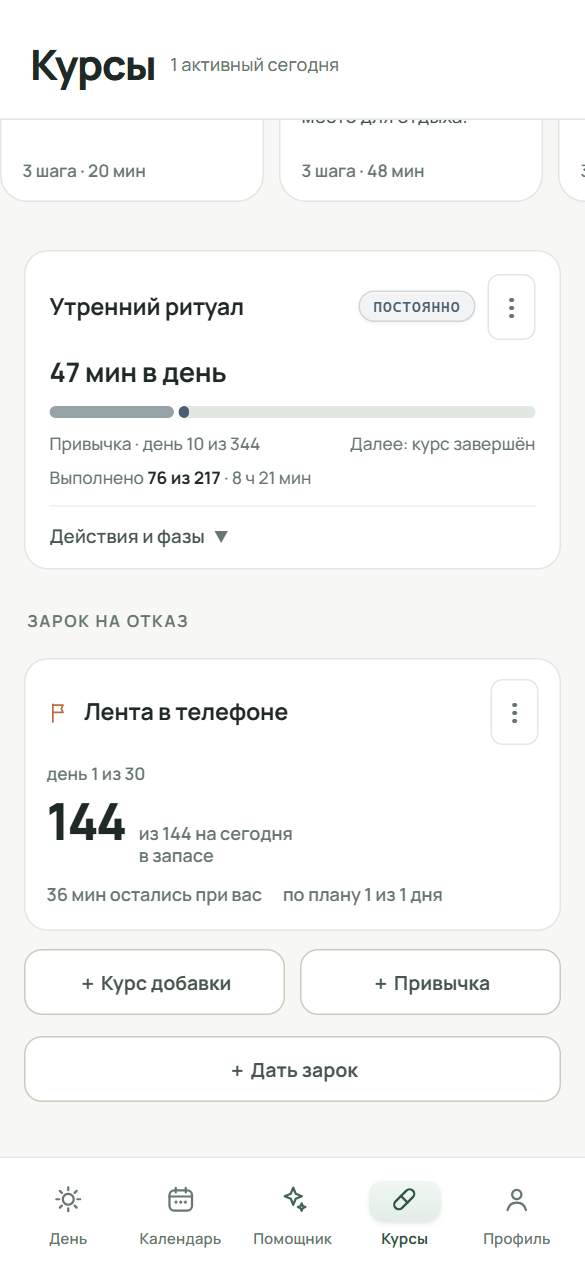
Внизу списка: «+ Курс добавки», «+ Привычка» и «+ Дать зарок». Настройте фазы
В каждой фазе впишите название и число дней. Переключатель «Активная» или «Перерыв» делает фазу приёмом или перерывом. Кнопка «+ Фаза» добавляет фазу «Фаза» на 7 дней в конец списка, «×» удаляет фазу. В активной фазе есть поле дозы: его текст вы пишете сами.
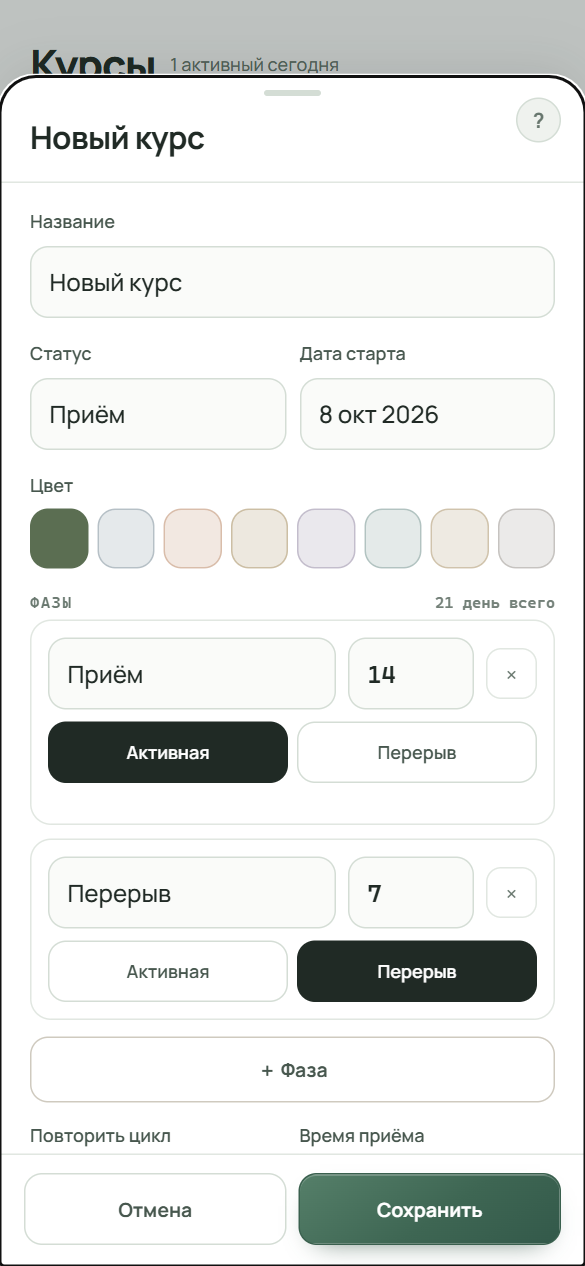
Форма курса: название, статус, дата старта, цвет, фазы «Активная» и «Перерыв». Знак «?» открывает подсказки. Задайте повтор и время приёма
Счётчик «Повторить цикл» (от 1 до 24) повторяет все фазы подряд. В заголовке «Фазы» указан общий срок курса в днях. В поле «Время приёма» укажите время пункта приёма в дне. Если поле пустое, пункт приёма в дни курса не появится.
Сохраните курс
Нажмите «Сохранить». Курс сразу раскладывается по календарю, а карточка открывается с таблицей «График доз».
Включите напоминание
В той же форме есть строка «Напоминать» с галочкой. У нового курса её сначала нужно сохранить: до этого строка подсказывает, что напоминание можно включить после сохранения.
Создайте привычку
Нажмите «+ Привычка». Откроется форма «Новая привычка» с шагом «Первый шаг» в 07:00 на 10 минут. Вместе с привычкой создаются фазы «Внедрение» на 21 день и «Привычка» на 344 дня; их меняют через ⋮ на карточке после сохранения. При сохранении название привычки берётся из названия первого шага.
Заполните шаг
Впишите название, выберите категорию, длительность в минутах и число раз в день (от 1 до 8). Для каждого раза задайте время. В поле «Старт дня» выберите «Шаг ритуала», чтобы шаг показывался первым на экране нового дня, или «Обычное действие». По желанию добавьте подготовку и видео: одну ссылку или список по дням. Нажмите «Сохранить».
Добавьте шаг или откройте график доз
На карточке привычки нажмите «Действия и фазы ▼»: откроется список шагов с временем (в порядке добавления) и кнопка «+ Действие». На карточке курса добавки ссылка внизу называется «График доз»: она открывает таблицу фаз с днями и строкой «Циклов», если цикл повторяется.
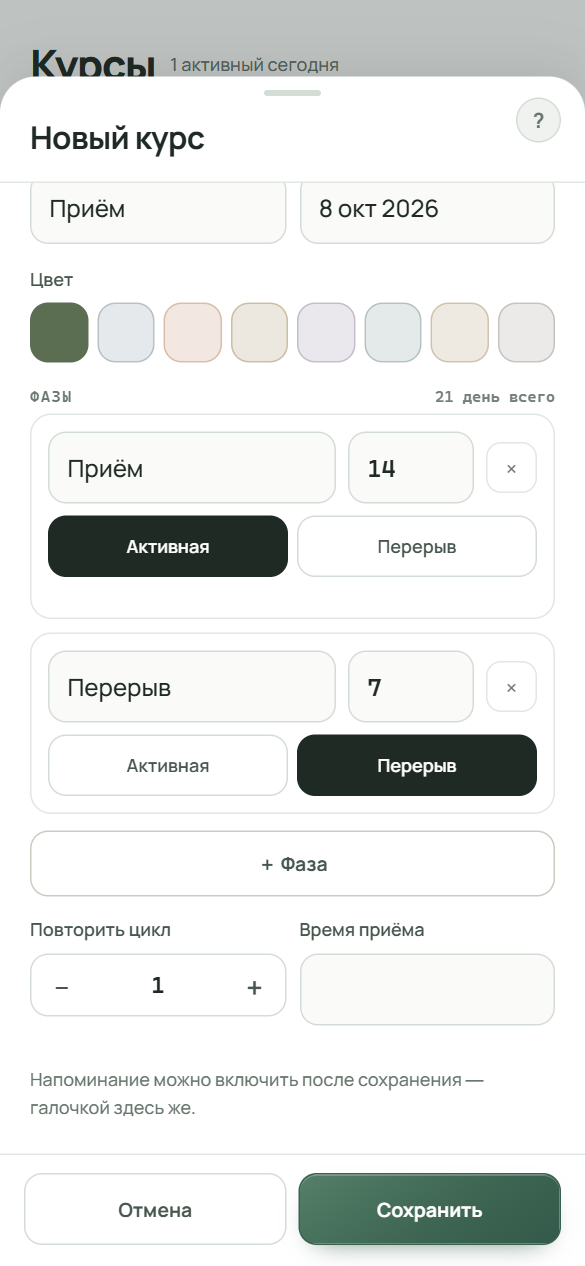
Фазы: в заголовке «Фазы» указан общий срок курса в днях; ниже счётчик «Повторить цикл» и поле «Время приёма». Измените шаг
Нажмите строку шага в развёрнутой карточке. В форме «Изменить действие» поменяйте название, время, длительность, подготовку или видео. Изменение действует во всех днях курса. Кнопка «Удалить» внизу формы убирает шаг из курса во всех днях.
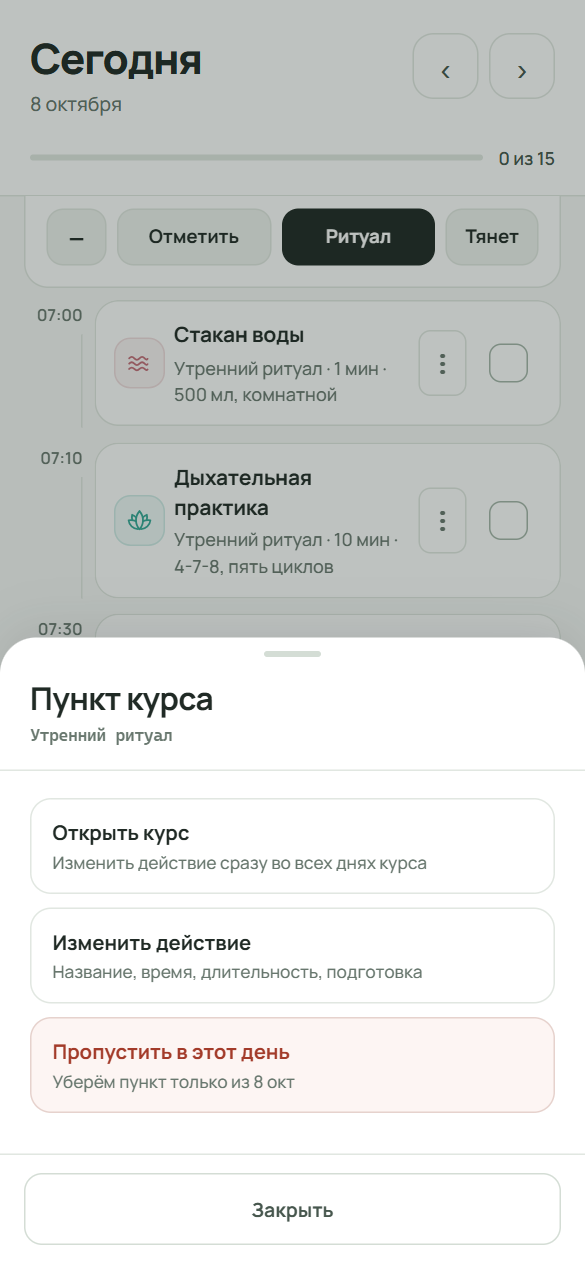
Пункт курса в дне: ⋮ открывает «Открыть курс», «Изменить действие» (у приёма его нет) и «Пропустить в этот день». Измените пункт в дне
На экране «День» нажмите ⋮ у пункта курса или проведите карточку влево и выберите «Изменить». Откроется шторка «Пункт курса» с тремя пунктами: «Открыть курс» переводит к карточке курса; «Изменить действие» меняет шаг во всех днях курса (у приёма этого пункта нет); «Пропустить в этот день» убирает пункт только из выбранного дня.
Отметьте выполненное
В карточке пункта нажмите отметку ✓ справа. Отмеченный пункт уходит в блок «Выполнено» внизу списка дня. Повторное нажатие снимает отметку. На карточке курса отметки не ставятся, там только итоги.
Перенесите пункт на другой день
Проведите карточку пункта влево и нажмите «Дата». Выберите дату и время и нажмите «Перенести». Перенос касается одного дня: на остальных днях шаг остаётся в курсе, а на новой дате появляется разовое действие. Сообщение «Перенесено на…» даёт кнопку «Отменить».
Повторите курс
На вкладке «День» проведите карточку пункта курса вправо и нажмите «Повторить». Для шага выберите «Весь курс» (для привычки — «Весь ритуал») или «Только этот шаг». Для пункта приёма выбора нет: сразу дата «Начало копии». Если выбран «Весь курс», укажите дату «Начало копии» и нажмите «Повторить». Копия получит то же название, цвет, фазы, дозировки и действия. Отметки в копию не переходят.
Удалите курс
Нажмите ⋮ на карточке курса, затем «Удалить» внизу формы. Курс удаляется сразу, без вопроса. Вернуть его можно в «Профиле»: блок «Последнее изменение» с кнопкой «Отменить» доступен 24 часа, пока это последнее изменение.
Попросите ИИ Зарока записать курс, привычку или приём пищи
На вкладке «ИИ Зарок» напишите или продиктуйте просьбу. Примеры: «Запишите курс «Чтение» на 14 дней, занятие в 21:00, перерыв 3 дня»; «Добавьте в ритуал благодарность в 21:00, 3 раза»; «Завтрак: овсянка 80 г и банан 1 шт». ИИ Зарок покажет план: что будет создано и когда. Ничего не меняется, пока вы не нажмёте «Применить». «Не нужно» отменяет план. Записи через ИИ Зарока доступны по подписке. Если привычки ещё нет, ИИ Зарок может завести «Утренний ритуал» при применении плана: название проверьте в плане.
Подтвердите изменения
Строки плана подписаны: «новая запись · курс», «новая запись · шаг», «изменение курса», а при изменении существующего шага или события — «изменит запись «…»». Если изменений несколько, отметьте нужные и нажмите «Применить (N)». Если план перезапишет существующие данные, появятся пометка «перезапишет существующее» и отметка «Подтверждаю замену существующих данных»: без неё «Применить» не нажмётся. После применения под ответом ИИ Зарока можно нажать «Отменить · N», пока отмена доступна.


Ещё немного ясности.
Чем курс добавки отличается от привычки?
Курс добавки — это фазы приёма и перерывы, время приёма и таблица «График доз» на карточке. Привычка — это шаги: у каждого шага своё время и число повторов в день (до восьми). На карточке привычки есть «Действия и фазы». Оба вида курса раскладываются по календарю сами на весь срок.
Почему пункта курса нет в дне?
Проверьте дату старта: до неё и после последней фазы курс пунктов не даёт. В дни фазы «Перерыв» пунктов тоже нет. Пункт приёма появляется, если в активной фазе есть текст дозы и заполнено «Время приёма». Пункт, пропущенный в этот день, сам не вернётся: отдельной кнопки для этого нет, а отменить можно только последнее изменение в течение 24 часов.
Можно ли поменять порядок фаз или шагов?
Нет. В приложении нет кнопок «вверх» и «вниз». Фазы идут в том порядке, в котором вы их добавили, новая фаза становится последней. Шаги на карточке тоже идут в порядке добавления. Пункты в дне идут по времени, закреплённые — выше.
Что будет, если удалить курс?
Курс удаляется сразу, без вопроса, и его пункты пропадают из дней. Вернуть курс можно в «Профиле»: блок «Последнее изменение» с кнопкой «Отменить» доступен 24 часа, пока это последнее изменение.
Нужна ли подписка, чтобы ИИ Зарок записывал курсы?
Да. Записи через ИИ Зарока идут по подписке, которая оформляется через Google Play. Без доступа текст остаётся в поле ввода. Число запросов в день ограничено: когда лимит исчерпан, ИИ Зарок предлагает записать всё вручную.
ИИ Зарок подскажет добавку или дозу?
Нет. ИИ Зарок не подбирает добавки, дозировки и лечение. Он записывает то, что вы задаёте, и показывает это на подтверждение.