
День і справи
День показує справи за часом: позначка ставиться торканням, а перенесення, закріплення й редагування відкриваються свайпом.
Відкрийте день
Вкладка «День» стоїть першою на нижній панелі. Дні перемикають кнопками ‹ і › угорі. Якщо вибрано не сьогоднішній день, з’являється кнопка «↺»: вона повертає до сьогоднішнього дня. Натисніть дату під заголовком, щоб вибрати інший день. Гортати дні можна й проведенням пальця вліво або вправо по списку, але не по самій картці справи.
1 / 2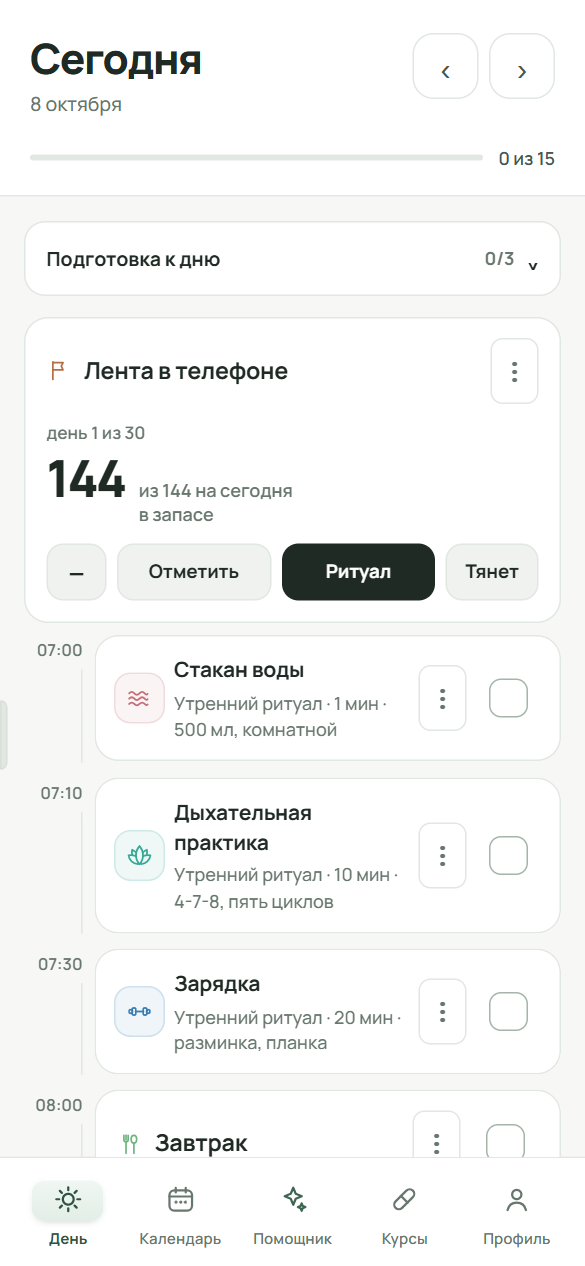
Вкладка «День»: дата, смужка «N з M» і справи за часом. Кружечок праворуч позначає справу, ⋮ відкриває редагування, ‹ і › гортають дні. 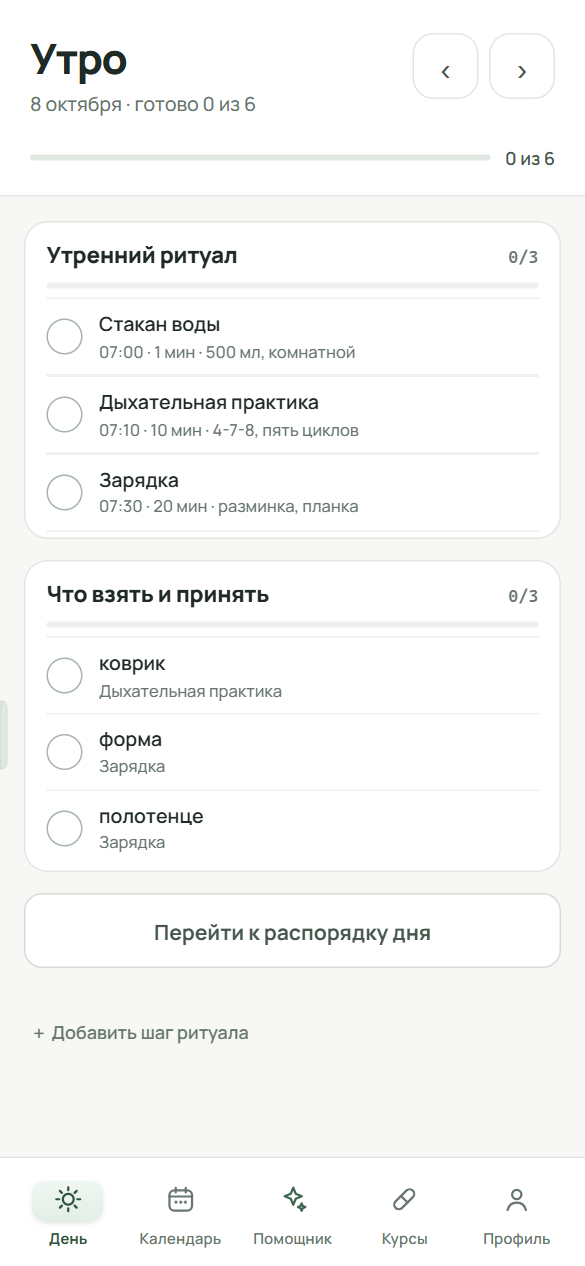
Ранок: кроки ритуалу й підготовка стоять першими. Кнопка внизу відкриває розпорядок дня. Позначте справу
Натисніть кружечок із позначкою праворуч на картці. Позначка ставиться торканням, повторне торкання знімає її. Натискання на назву або на тіло картки нічого не позначає. Виняток: у прийому їжі смужки «↑ до» і «↓ після» позначають добавки окремо.
1 / 2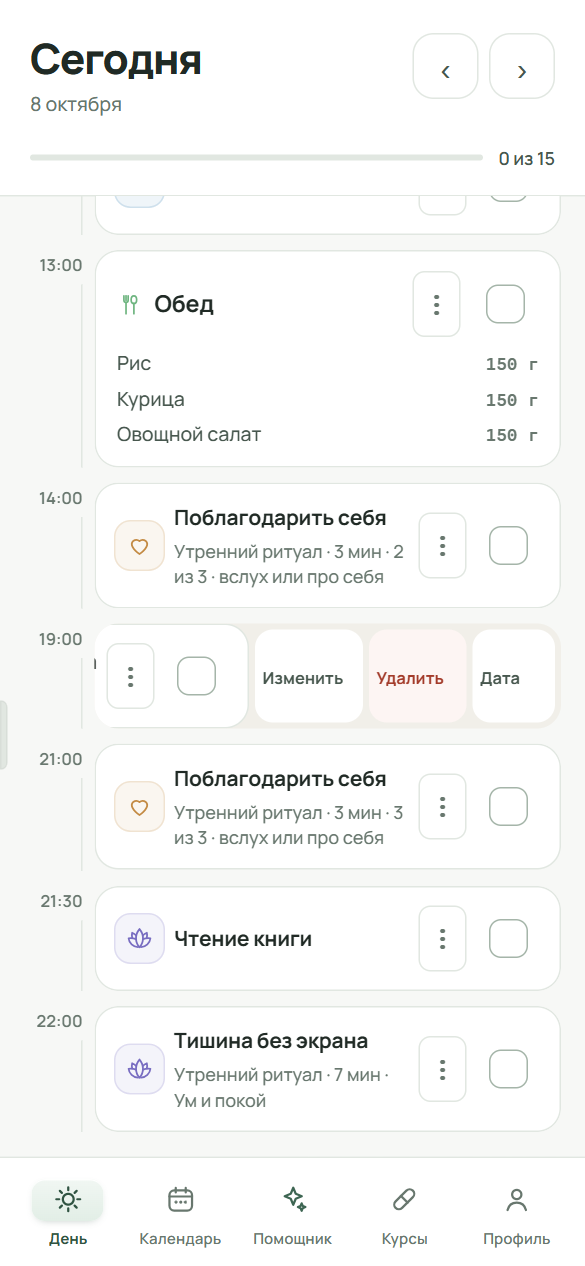
Свайп ліворуч: «Змінити», «Видалити» і «Дата». 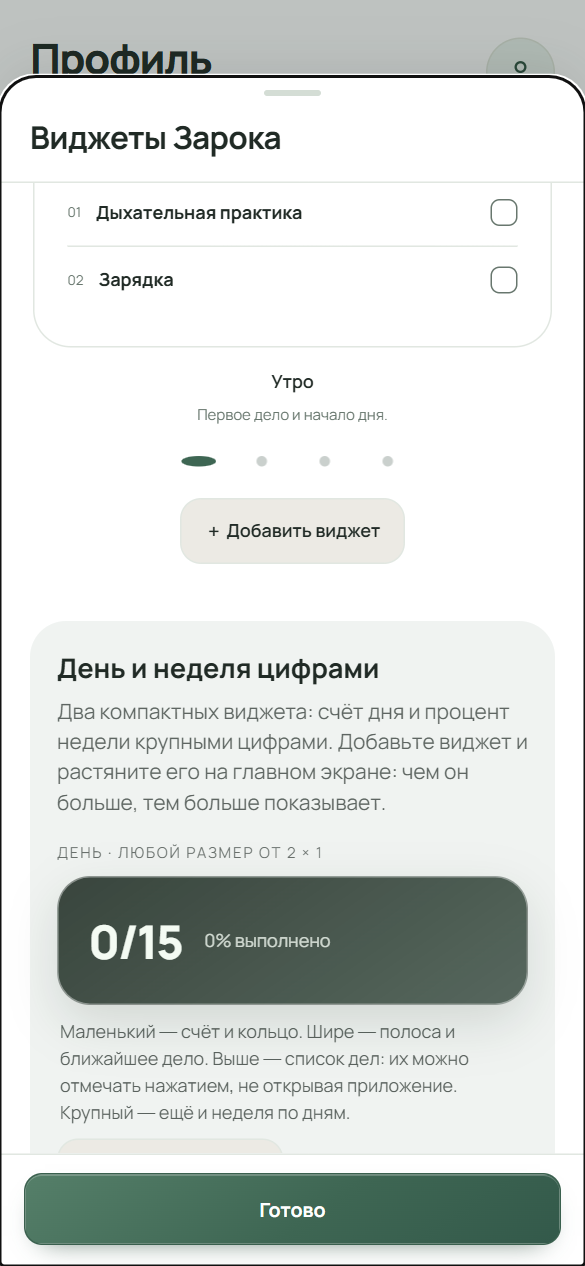
Галерея віджетів у Профілі. Це попередній перегляд, а не екран телефона. Знайдіть виконані справи
Позначені справи йдуть униз, у блок «Виконано». Натисніть його заголовок, щоб згорнути або розгорнути список. Зняти позначку можна й там: натисніть позначку в рядку справи. Рядки в блоці «Виконано» свайпом не відкриваються, тому спершу зніміть позначку, якщо справу потрібно змінити або перенести. Якщо блок не потрібен, його можна приховати: «Меню дня» → «План дня» → «Приховати виконані».
Відкрийте дії свайпом праворуч
Проведіть картку справи праворуч. На комп’ютері робіть те саме мишею, затиснувши кнопку. Відкриються «Закріпити» (у закріпленої справи замість неї «Відкріпити»), «Повторити», «Час уваги» і «Мітки». Щоб закрити їх, натисніть відкриту картку або поверніть її на місце.
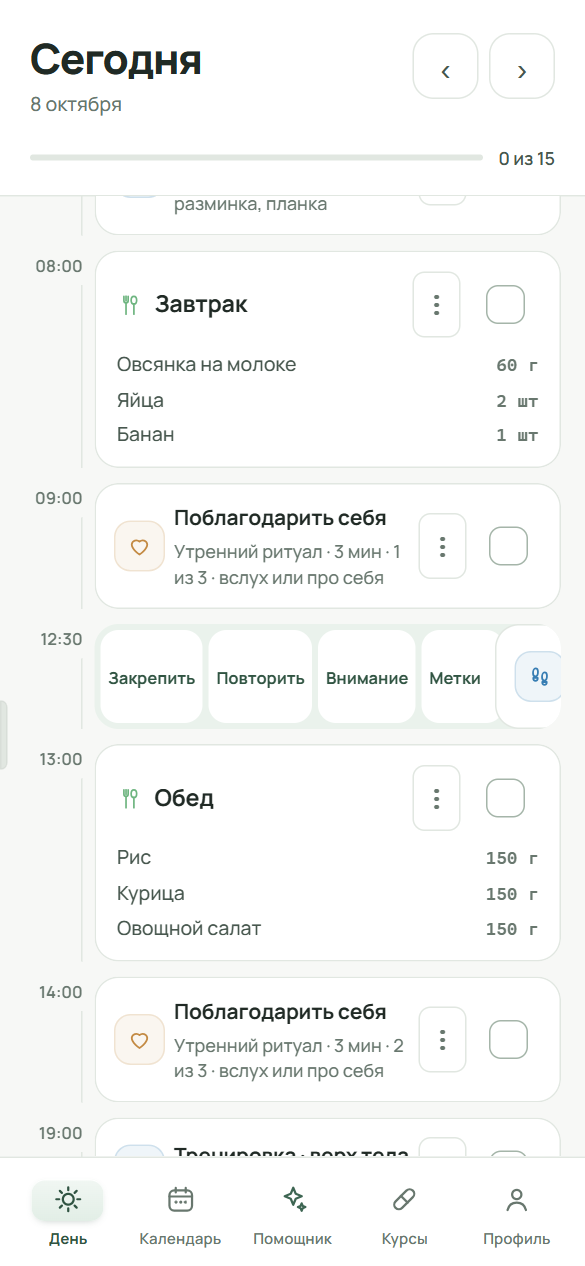
Свайп праворуч: «Закріпити», «Повторити», «Час уваги» і «Мітки». Закріпіть справу
У свайпі праворуч натисніть «Закріпити». Закріплена справа, яку ще не виконано, стане першою в списку дня, вище за пункти за часом. Виконана закріплена справа йде в блок «Виконано». Щоб зняти закріплення, відкрийте той самий свайп і натисніть «Відкріпити». Закріплення діє лише на вибраний день.
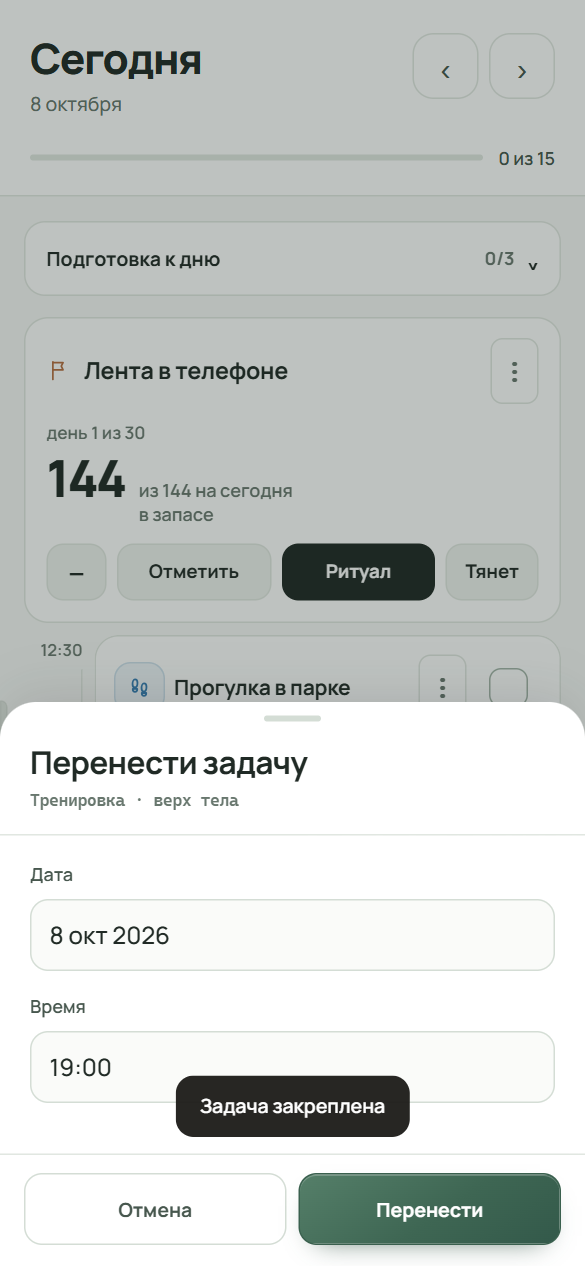
Закріплена справа стає першою в списку дня. Повідомлення «Справу закріплено» з’являється одразу після «Закріпити». Змініть порядок
Кнопок «вгору» і «вниз» у списку дня немає, і справи тут не перетягуються. Порядок задає час: справи йдуть за часом, закріплена стоїть першою. Щоб справа опинилася раніше або пізніше, змініть її час у редагуванні (крок «Змініть справу»). Список можна зібрати інакше: «Меню дня» → «План дня» → «Порядок справ» (за категорією або за пріоритетом).
Перенесіть справу
Проведіть картку ліворуч і натисніть «Дата». У вікні виберіть дату й час, потім натисніть «Перенести». Переноситься лише цей день, повтори залишаються на місці. Для кроку курсу перенесення створює разову дію на новій даті, а в курсі цей день пропускається. Закріплення й мітки під час перенесення не переходять: поставте їх заново на новій даті. Якщо справу пов’язано з календарем телефона, у вікні може з’явитися позначка «Також змінити в календарі пристрою». Одразу після перенесення внизу з’являється «Скасувати».
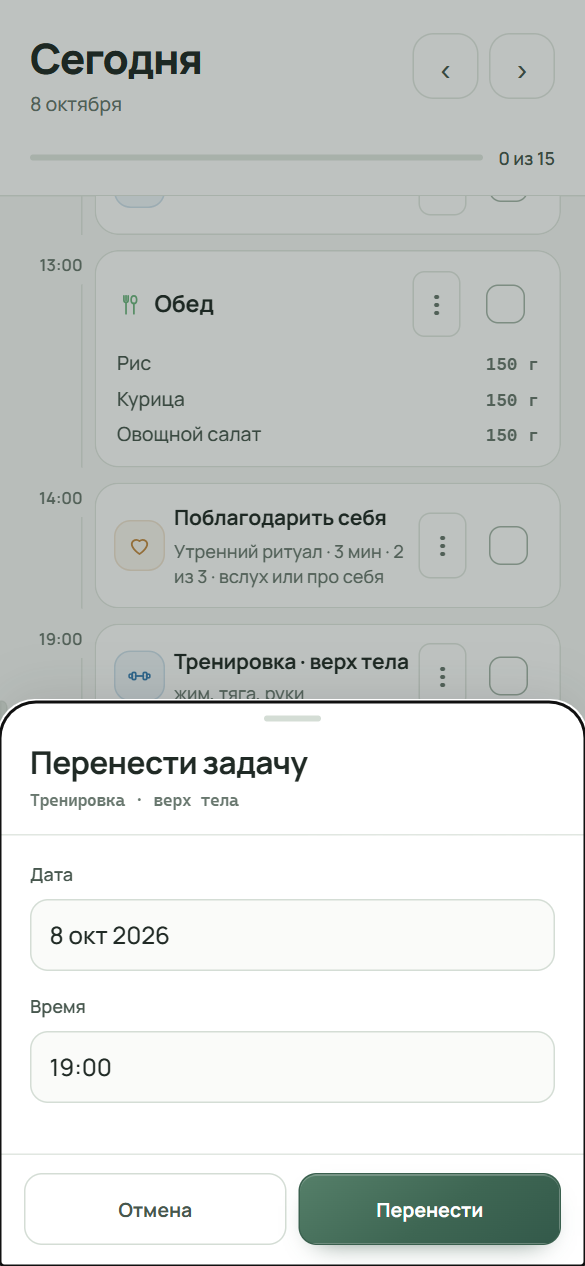
Перенесення: виберіть дату й час, потім натисніть «Перенести». Повтори залишаються на місці. Змініть справу
Проведіть картку ліворуч і натисніть «Змінити», або відкрийте ⋮ на картці. Подія й прийом відкривають свою форму, разова дія відкриває форму дії. Для кроку курсу відкривається коротке меню: «Відкрити курс», «Пропустити цього дня» і, для звичайних кроків, «Змінити дію». Редагування кроку курсу стосується всіх днів курсу.
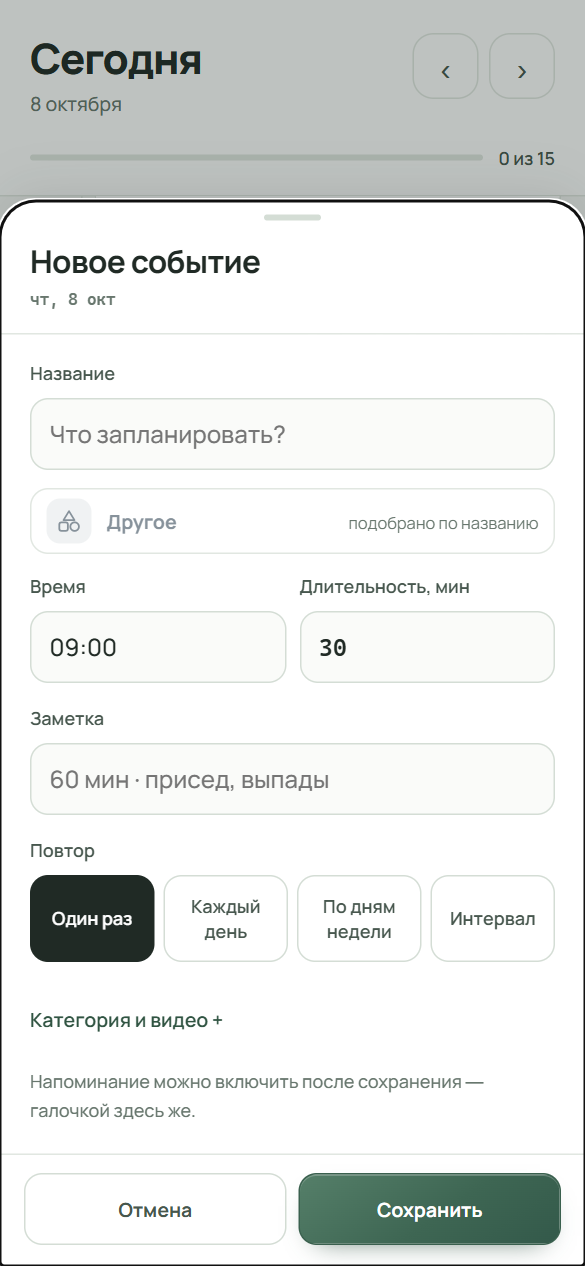
Нова подія: назва, час, тривалість, нотатка і повтор. Розділ «Категорія та відео» відкривається за бажанням. Видаліть справу
Проведіть картку ліворуч, натисніть «Видалити» і підтвердьте у вікні тією самою кнопкою. Для події, прийому або разової дії видаляється лише цей день. Крок курсу пропускається лише цього дня. Одразу після видалення на кілька секунд з’являється «Скасувати».
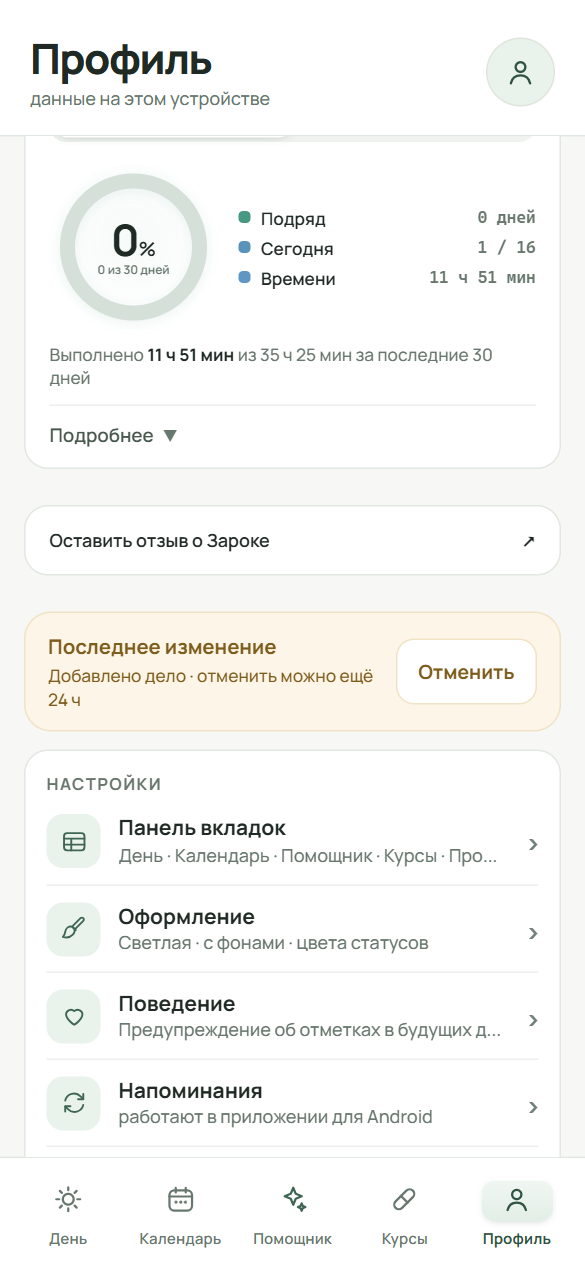
Скасування останньої зміни в Профілі. Термін дії 24 години. Повторіть справу
Проведіть картку праворуч і натисніть «Повторити». Виберіть «Іншого дня» і вкажіть дату й час або один із розкладів: «Щодня», «За днями тижня», «Свій інтервал» (від 2 до 90 днів). Початкова справа залишається на місці, а копія з’являється у вибраний день або починає повторюватися з наступного дня. Виняток: якщо подія чи прийом їжі з програми вже повторюється, вибраний розклад замінює її повтор із цього дня, копія не створюється. Якщо копія з’являється в один день, повідомлення запропонує «Відкрити» її.
Додайте справу
Під списком дня є кнопки «+ Подія», «+ Прийом їжі» і «+ Дія». У події заповніть назву (без неї не зберегти), час, тривалість, нотатку й повтор: «Один раз», «Щодня», «За днями тижня» або «Інтервал». Для «За днями тижня» виберіть хоча б один день, для «Інтервалу» вкажіть від 2 до 90 днів. Розділ «Категорія та відео» відкривається за бажанням. Натисніть «Зберегти».
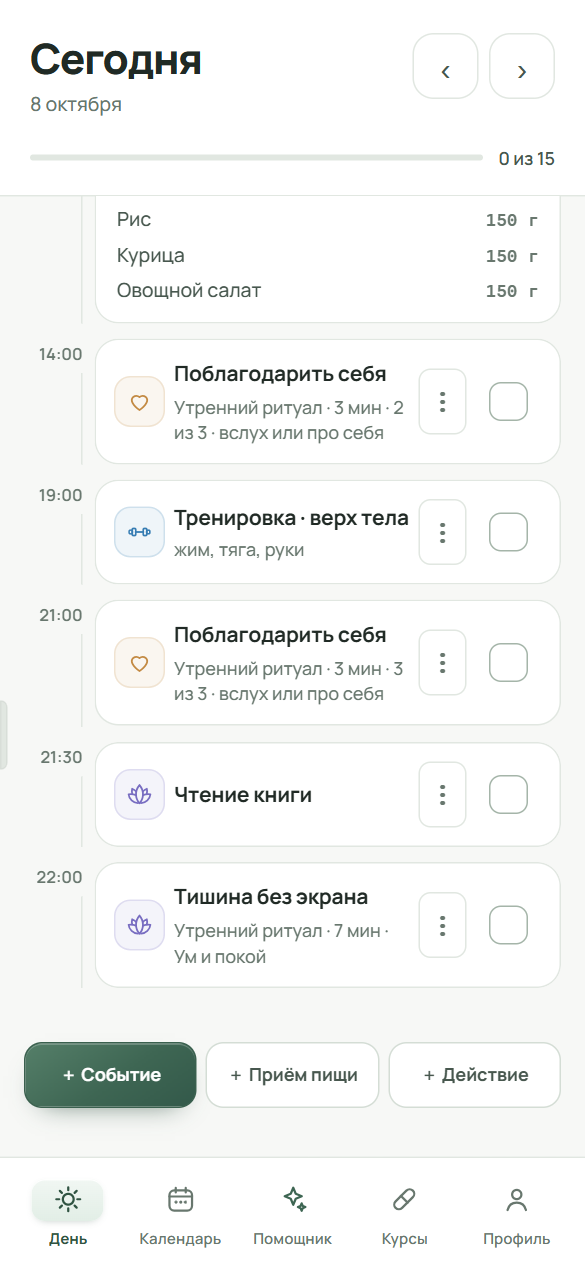
Кнопки додавання стоять під списком дня. Додайте дію на один день
Кнопка «+ Дія» створює справу лише на вибраний день. У полі «Старт дня» виберіть «Крок ритуалу», якщо дія має йти вранці, або «Звичайна дія». Щоб дія повторювалася, додайте її до курсу: курс розкладе її за своїми днями.
Відкрийте меню дня
Натисніть тонку ручку біля лівого краю екрана «День» або проведіть пальцем праворуч від лівого краю. Відкриється меню: «Знайти справу або нотатку», «Час уваги», «Справи разом», «Сценарії дня», «Мої календарі», «Моя увага», блок «План дня» (приховати виконані, порядок справ, поділитися списком), фільтри й мітки. Закрити меню можна натисканням поза ним або рухом ліворуч.
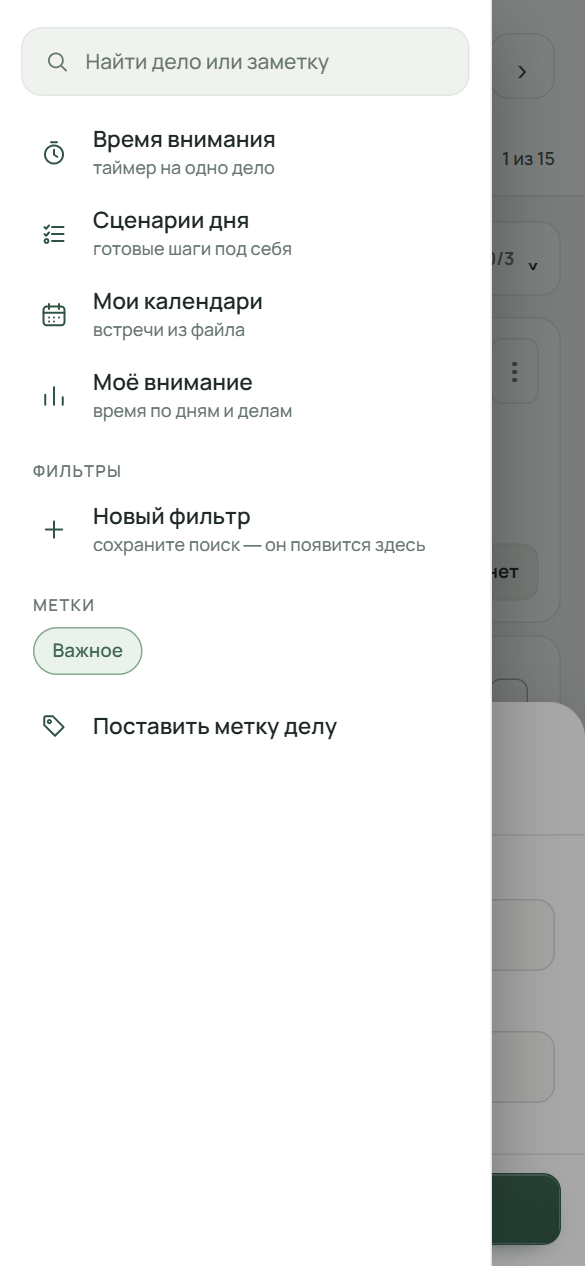
Меню дня: пошук, таймер, сценарії, календарі, статистика уваги, фільтри й мітки. Приховайте виконані справи
Відкрийте меню дня й у блоці «План дня» увімкніть «Приховати виконані». Блок «Виконано» зникне з екрана «День», а лічильник і смужка дня, як і раніше, враховують усі справи. Вибір лишається на цьому пристрої; календар і віджети не змінюються.
Зберіть справи за категорією або пріоритетом
У блоці «План дня» виберіть «Порядок справ»: «За часом» (як зазвичай), «За категорією» або «За пріоритетом». У груп є заголовок і кількість справ; закріплені справи стоять окремою групою вгорі, а всередині групи справи йдуть за часом. Порядок один для всіх днів і лишається на цьому пристрої. У календарі й у вигляді «День погодинно» справи, як і раніше, йдуть за часом.
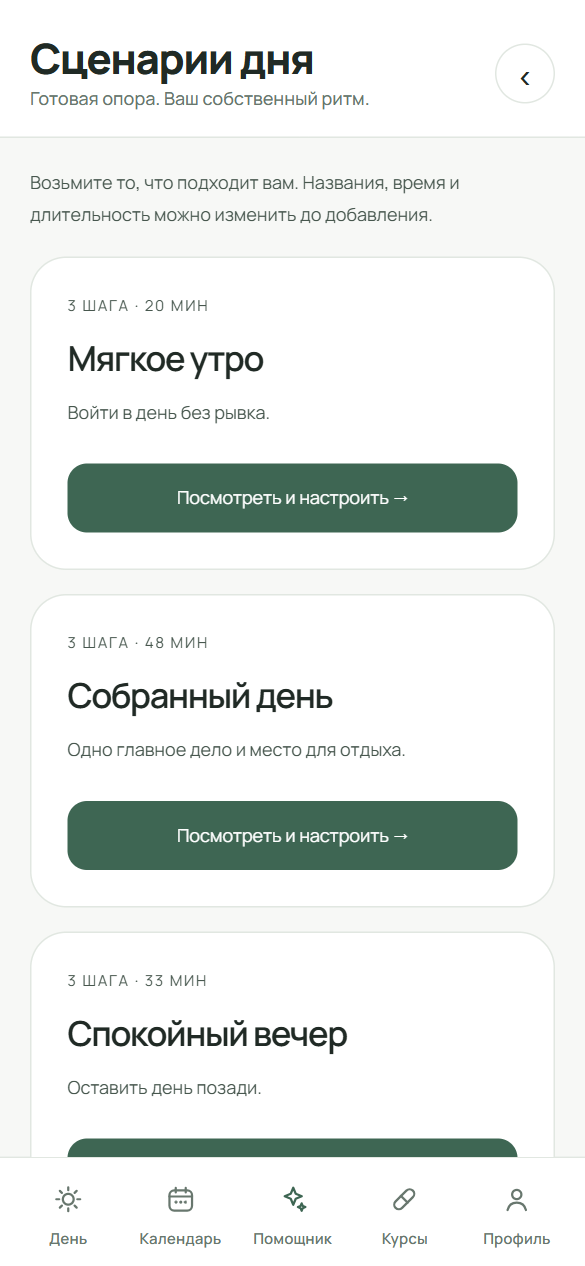
Сценарії дня: назву, час і тривалість можна змінити до додавання. Виберіть кілька справ
Натисніть справу й потримайте: увімкнеться вибір. Без довгого натискання: «Меню дня» → «План дня» → «Вибрати справи» (так вибір доступний і з клавіатури, і зі зчитувачем екрана). Дотик до справи ставить або знімає позначку, «Вибрати всі» вибирає всі справи плану (виконані не вибираються). Унизу замість вкладок з’являться «Перенести» (одна дата для всіх, час у кожної свій), «Виконано» і «Видалити». «Скасувати» в повідомленні внизу повертає всі справи разом. Вийти з вибору можна хрестиком або кнопкою «Назад». Поки вибір увімкнено, свайп по справі й гортання днів не працюють. Як і під час перенесення однієї справи, закріплення й мітки під час перенесення не переходять.
Поділіться списком справ
У меню дня натисніть «Поділитися списком справ». Відкриється план дня текстом: час, назви й позначки «✓» та «○», наприкінці «Зроблено N з M». Перемикачі додадуть нотатки або приберуть виконані справи. «Поділитися» відкриває вікно телефона, «Скопіювати» кладе текст у буфер; самі ми нічого не надсилаємо, одержувача обираєте ви. Якщо список дуже довгий, системне вікно може прийняти не все: тоді текст закінчиться рядком «…і ще N справ», а повністю список копіюється кнопкою «Скопіювати».
Перегляньте день у Telegram
У чаті з ботом @day_calendar_bot план показується таблицею: команда /day або кнопка «Сьогодні» в меню — справи на сьогодні, /week або «Тиждень» — на сім днів. Команда /pin_day закріплює зведення дня вгорі чату, кнопка «Оновити» оновлює його. Зведення безкоштовні для всіх.
Додайте мітки й пріоритет
Проведіть картку праворуч і натисніть «Мітки». Відкриється екран «Мітки та пріоритети». Введіть мітки через кому (до 8, кожна до 24 знаків) і виберіть пріоритет: «Звичайне», «Важливе» або «Можна пізніше». У полі «Застосувати» виберіть «Цей пункт для всіх дат» або «Лише вибраний день». Мітки та «Важливе» потім доступні в меню дня як фільтри.
Скористайтеся сценаріями дня
У меню дня виберіть «Сценарії дня» і готовий набір. Можна змінити назву, дату початку, час, хвилини й кроки, усього до 10 кроків. Режим «Лише цей день» додасть пункти на вибрану дату. «Щоденна звичка» на 7, 21 або 30 днів створить одну звичку в «Курсах»; для неї вкажіть час кожного кроку. Натисніть «Переглянути підсумок», потім «Додати в цей день» або «Додати звичку».
Напишіть ШІ
Відкрийте вкладку «ШІ Зарок» і напишіть прохання в полі внизу екрана. Пишіть звичайними фразами: що записати, коли й як часто. Надішліть повідомлення кнопкою надсилання праворуч від поля. ШІ працює за підпискою «Зарок Plus». Без підписки на вкладці показується опис ШІ і, коли купівля доступна, кнопка «Вибрати підписку».
Або продиктуйте
Якщо телефон підтримує голосове введення, поруч із полем є кнопка з мікрофоном. Натисніть її, говоріть і натисніть «Стоп». Поки триває запис, текст видно підказкою над полем. Після «Стоп» розпізнаний текст допишеться в поле: перевірте його й надішліть.
Приклади прохань
«Додай у ранковий ритуал зарядку на 15 хвилин о 07:30». «Запиши обід о 13:00: рис, курка, салат». «Щосереди о 18:30 зустріч на годину». «Посунь зарядку на 07:45», якщо вона вже є в ритуалі. Прийом без слів «лише сьогодні» ШІ запише з цього дня на всі наступні дні. Якщо ранкового ритуалу ще немає, ШІ створить його й повідомить про це.
Перевірте, що покаже ШІ
ШІ відповість коротким повідомленням і покаже, що буде записано. Для однієї звичайної зміни це рядок із кнопкою «Застосувати». Якщо змін кілька або щось перезапишеться, з’явиться список «Що зміниться» з позначками: зніміть їх із непотрібного. Рядок «новий запис» додасть справу, «зміна» змінить наявну. Пункти, які перезапишуть наявні дані, за замовчуванням не позначені; для них позначте «Підтверджую заміну наявних даних». Доки ви не натиснете «Застосувати», у розпорядку нічого не змінюється.
Застосуйте або відмовтеся
«Застосувати» записує позначене, «Не треба» скасовує план. Після застосування під відповіддю ШІ з’являється «Скасувати» із часом, що залишився. Кнопка доступна, поки це остання зміна, і не довше 24 годин.
Дайте відповідь на запитання ШІ
Якщо бракує подробиць, наприклад часу, ШІ поставить до чотирьох запитань. Дайте відповідь у переписці: після цього з’явиться план.


Ще трохи ясності.
Чому справа опинилася внизу списку?
Позначені справи йдуть у блок «Виконано» внизу, зокрема й закріплені. Невиконані закріплені справи стоять першими, решта йде за часом. Якщо справа має стояти раніше або пізніше, змініть її час у редагуванні.
Чи можна скасувати видалення або перенесення?
Так. Одразу після видалення, перенесення або повтору внизу з’являється «Скасувати». Пізніше скасувати можна в Профілі, у картці «Остання зміна»: там доступна одна остання зміна протягом 24 годин. Позначки й закріплення до скасування не входять, їх змінюють вручну.
Як змінити подію, що повторюється, одразу в усіх днях?
У редагуванні події, що повторюється, виберіть «Лише цей день», «З цього дня» або «Завжди». Крок курсу змінюється в усіх днях курсу через пункт «Змінити дію». Разова дія з кнопки «+ Дія» змінюється лише в своєму дні.
Чи перейде закріплення на інший день?
Ні. Закріплення стосується одного дня. Якщо справа має бути першою й в інші дні, закріпіть її там окремо. Під час перенесення через «Дата» закріплення не переходить.
Чи порадить ШІ, що краще їсти?
Ні. ШІ не дає медичних і дієтологічних порад. Він записує те, що ви в нього вносите, а такі питання краще обговорити зі спеціалістом.
Чи потрібна підписка?
Вести день, позначати, переносити, повторювати й редагувати справи можна без підписки. ШІ відкривається за підпискою «Зарок Plus», її оформлюють через Google Play. Без підписки на вкладці «ШІ Зарок» показується опис ШІ і, коли купівля доступна, кнопка «Вибрати підписку».