
ШІ Зарок
ШІ Зарок перетворює ваш текст, голос чи текстовий файл на записи календаря й курсів. У застосунку він нічого не записує без вашого підтвердження «Застосувати».
Відкрийте «ШІ Зарок»
Натисніть «ШІ Зарок» на нижній панелі. Якщо її там немає, відкрийте Профіль і в блоці «Інші розділи» натисніть «ШІ Зарок».
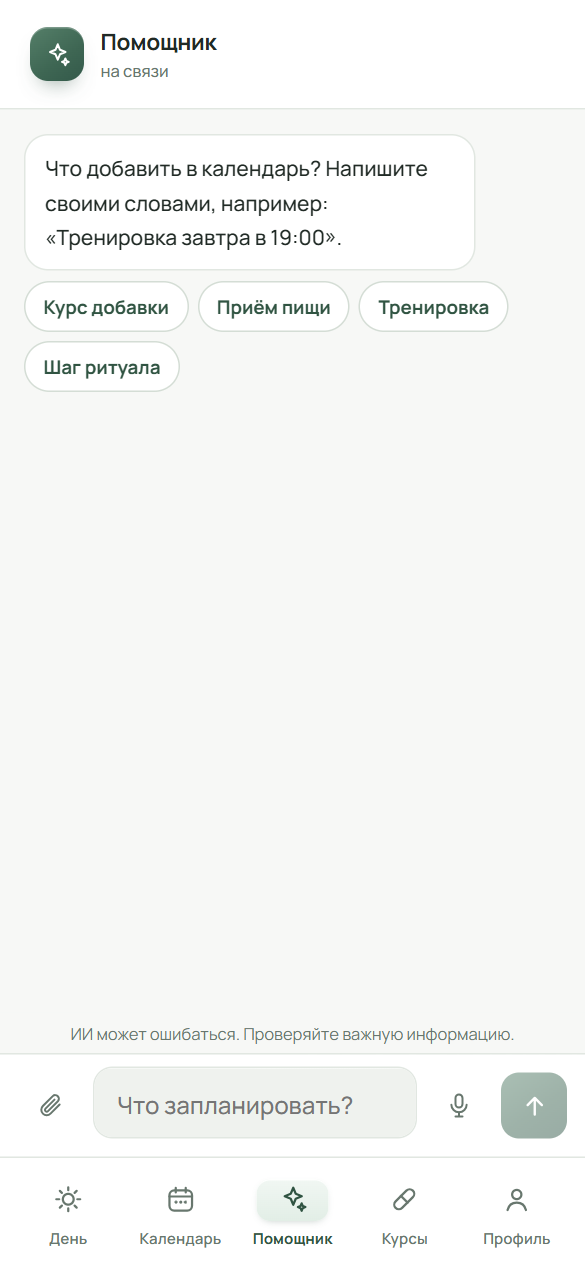
Порожній чат: запитання «Що додати до календаря?» і чотири швидкі кнопки. Натискання вставляє чернетку в поле, її можна змінити. Оформіть підписку
Без підписки замість чату відкриється розділ «ШІ Зарок» з тарифами: «Місяць» і «Рік». Якщо Google Play пропонує пробний доступ, його показано окремою карткою. Виберіть тариф і натисніть кнопку під ним: оплата проходить у Google Play. Кнопка «Вибрати підписку» є в картці «ШІ Зарок і підписка» (шлях: «Профіль» → «Акаунт» → «Зарок Plus і покупки»), коли Google Play відповідає; вона відкриває ті самі тарифи. Якщо написано «Перевіряємо доступ…», зачекайте. Якщо написано «Не вдалося перевірити підписку» або «Покупку збережено. Перевіряємо оплату», натисніть «Перевірити доступ»; у «ШІ Зарок і підписка» ця кнопка називається «Перевірити ще раз».
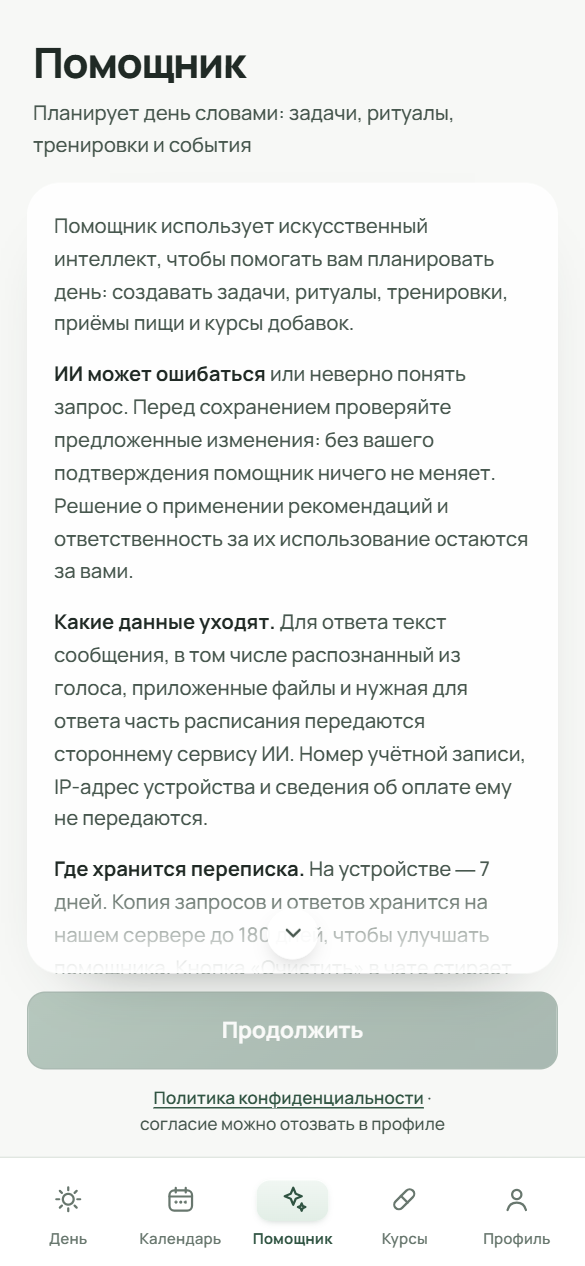
Умови ШІ: текст гортається, «Увімкнути ШІ Зарока» стає активною, коли текст дочитано до кінця. Прочитайте умови
Коли підписка активна, під час першого відкриття ШІ спершу з’являються умови ШІ. Гортайте текст униз. Кнопка «Увімкнути ШІ Зарока» стане активною, коли ви дочитаєте текст до кінця; якщо текст повністю вміщується на екрані, вона активна одразу. Маленька стрілка внизу тексту прокручує його далі.
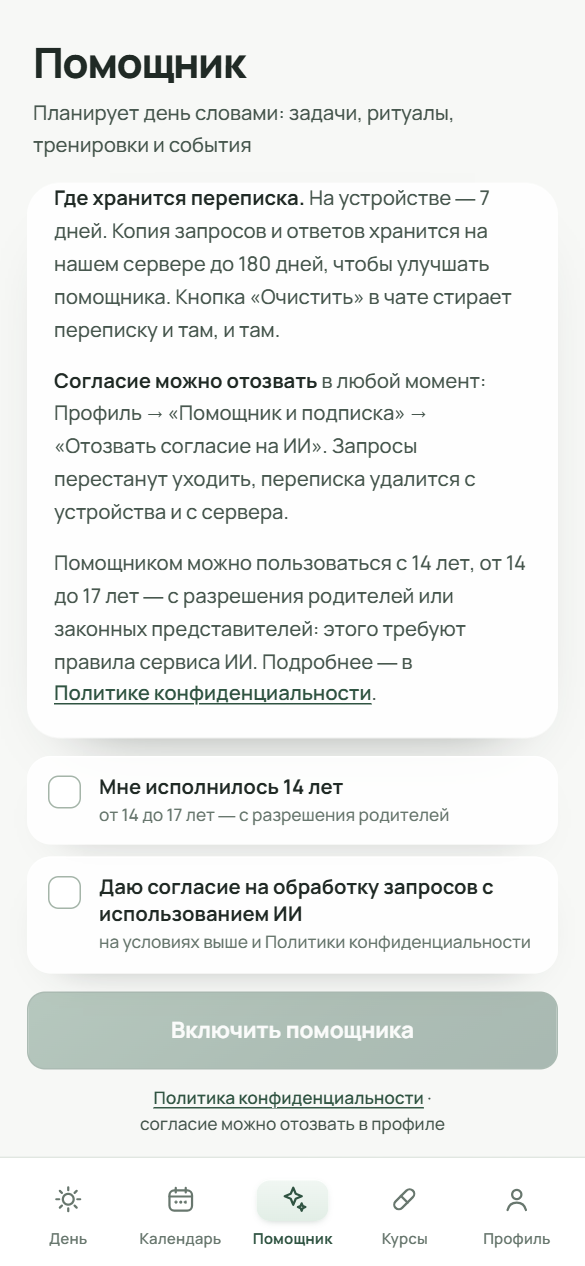
Екран згоди на ШІ: одна кнопка «Увімкнути ШІ Зарока», над нею — текст підтвердження віку та згоди. Підтвердьте вік і згоду
Натисніть «Увімкнути ШІ Зарока». Текст над кнопкою каже, що так ви підтверджуєте вік від 16 років (від 16 до 17 років — з дозволу батьків) і даєте згоду на обробку запитів сервісами ШІ, зокрема за межами ЄС (наприклад, у США). Галочок немає: кнопка одна.
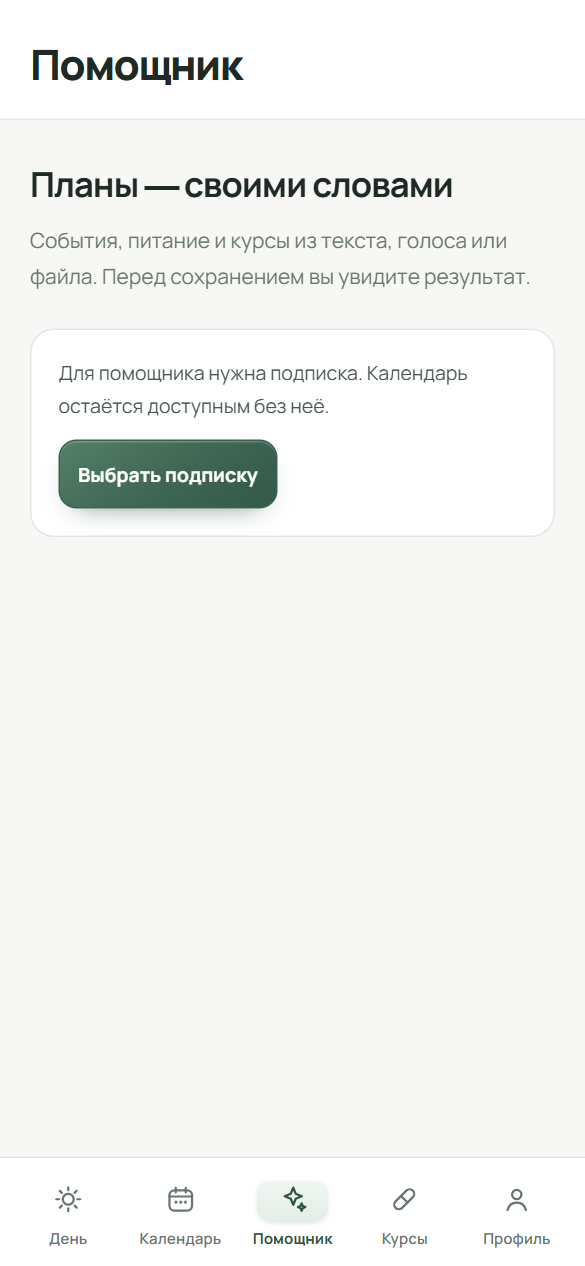
Без підписки: заголовок «Готовий план із ваших слів», тарифи «Місяць» і «Рік» та кнопка оплати під ними. Оплата проходить у Google Play. Напишіть або продиктуйте запит
Поле внизу чату приймає текст. Напишіть однією фразою, що, коли й скільки, наприклад: «Тренування щопонеділка й щочетверга о 19:00, 60 хвилин». Для голосу натисніть кнопку з мікрофоном праворуч від поля (вона є, якщо телефон уміє розпізнавати мовлення), говоріть і натисніть «Стоп»: розпізнаний текст з’явиться в полі, його можна виправити. Запис сам зупиняється через п’ять хвилин, текст при цьому зберігається. Надсилає запит кнопка праворуч від поля. Поки ШІ думає, кнопки скріпки, мікрофона й надсилання неактивні.
1 / 2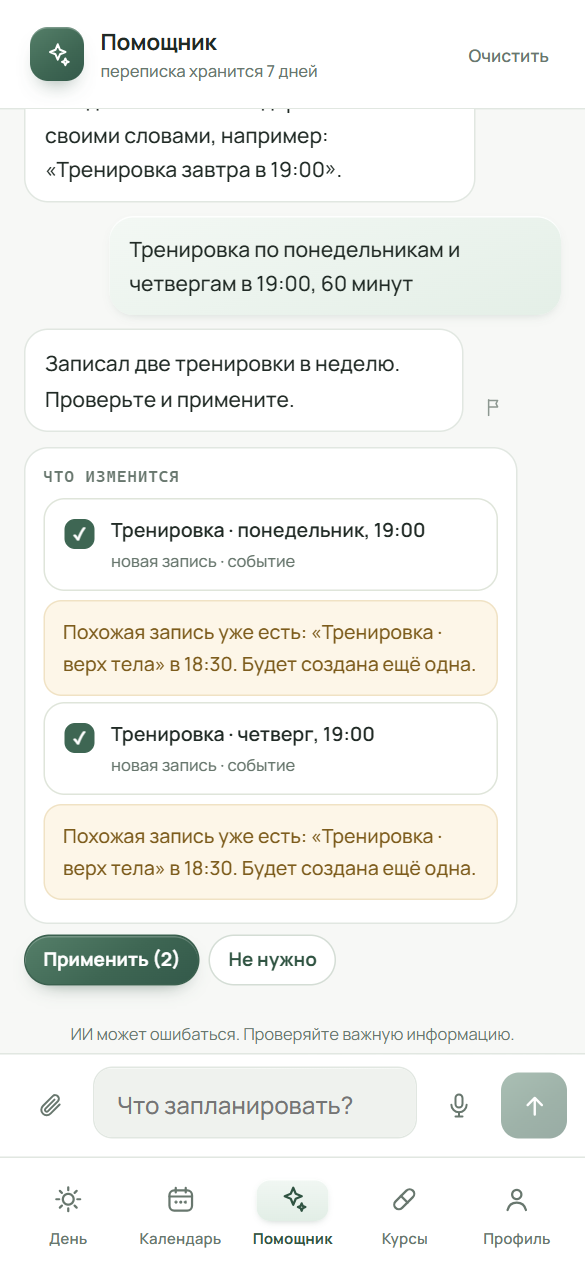
Приклад: запит про тренування та картка «Що зміниться» з позначками. Кнопки «Застосувати (2)» і «Не треба» внизу картки. 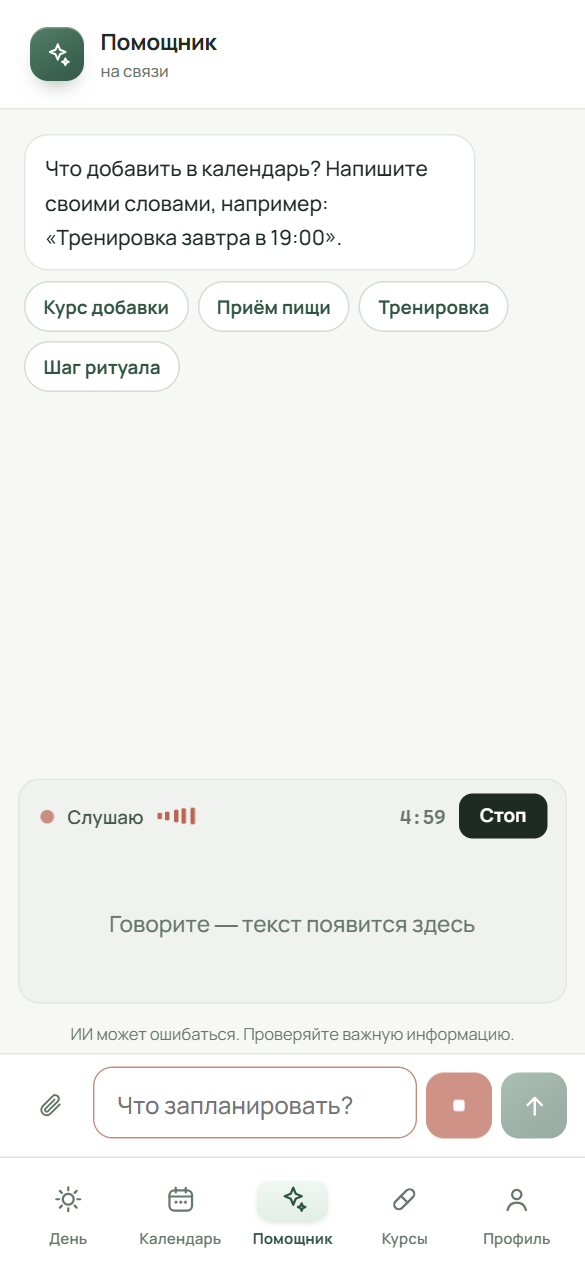
Голосовий ввід: панель «Слухаю», час і «Стоп». Розпізнаний текст потрапляє в поле вводу, його можна виправити. Прикріпіть текстовий файл, якщо потрібно
Натисніть скріпку ліворуч від поля й виберіть текстовий файл, наприклад .txt, .csv, .json або .md. До одного повідомлення можна додати до п’яти файлів. Картинки, PDF, архіви й документи Office не приймаються: застосунок назве причину. Щоб прибрати файл до надсилання, натисніть «×» на його назві.
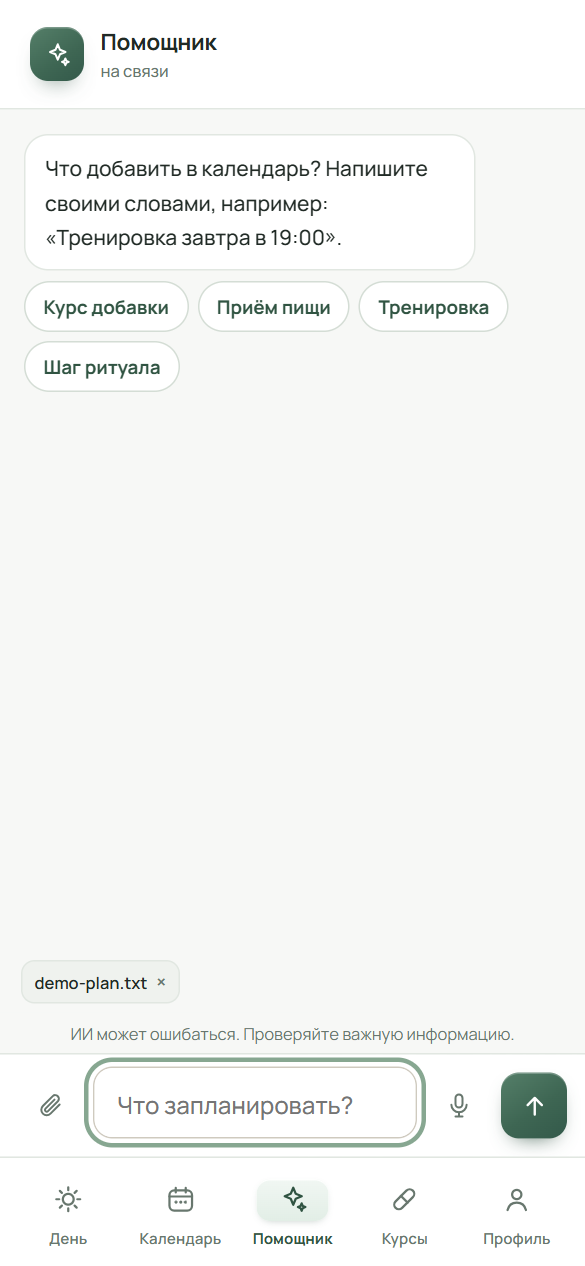
Скріпка ліворуч від поля прикріплює текстовий файл до повідомлення ШІ. Дайте відповідь на запитання ШІ
Якщо відомостей бракує, ШІ покаже до чотирьох запитань списком. Дайте відповідь одним повідомленням, голосом або текстом: відповідь стосується того самого запиту, і ШІ врахує вихідне прохання та всі відповіді.
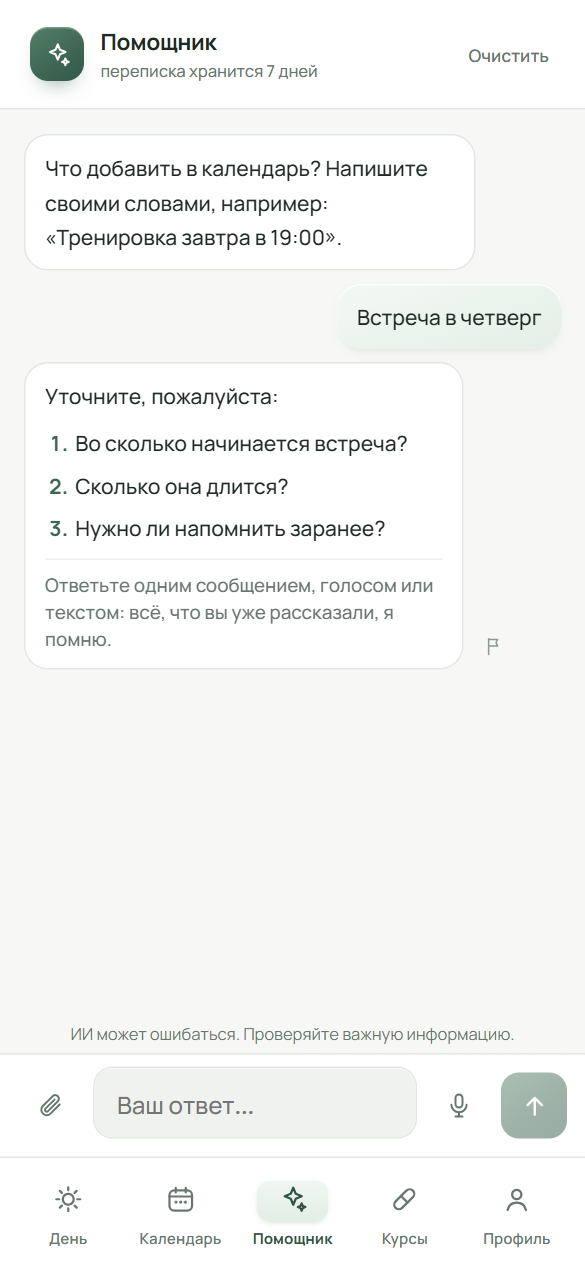
ШІ запитує списком і просить відповісти одним повідомленням, голосом або текстом. Перевірте картку «Що зміниться»
Під відповіддю з’явиться картка плану. Якщо пунктів кілька або щось замінить наявні дані, угорі написано «Що зміниться» і в кожного пункту є позначка. Підписи пунктів: «новий запис · курс», «новий запис · прийом їжі», «новий запис · подія», «новий запис · крок», «новий запис · зарок», «зміна курсу», «зміна кроку», «зміна події», «денна норма», «тривалість плану харчування». Якщо пункт змінює наявний запис, він підписаний «змінить запис …» з його назвою. Пункт, що замінить наявні дані, позначено «перезапише наявне». Якщо схожий запис уже є, картка це покаже, а новий запис з’явиться лише після «Застосувати». Щоб поставити чи зняти позначку, натисніть рядок пункту. Якщо пункт один і без заміни, він показаний рядком без галочок. Пункти не можна переставити: вони йдуть у порядку, який запропонував ШІ.
1 / 3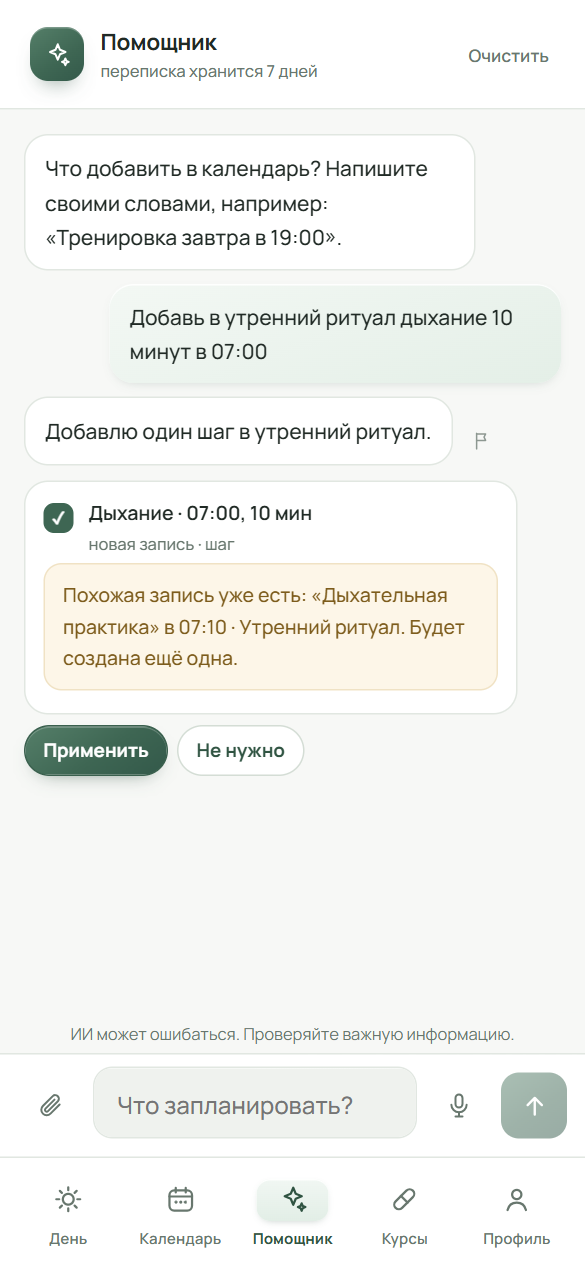
Одна зміна без галочок: кнопки «Застосувати» і «Не треба». 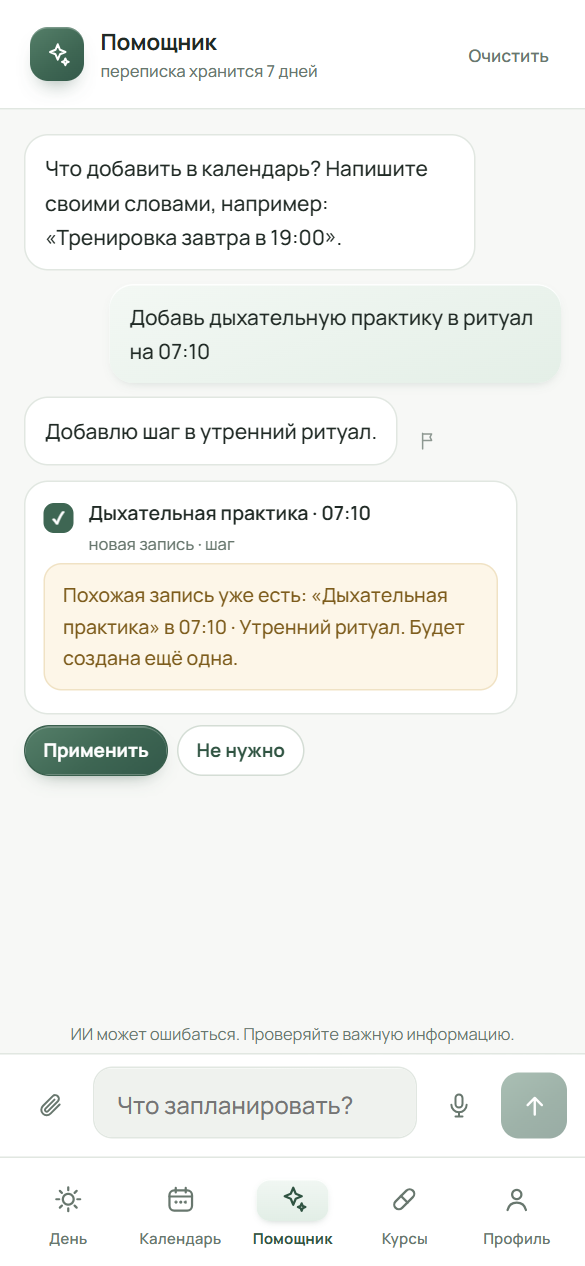
Якщо схожий запис уже є, картка пише «Схожий запис уже є» і «Буде створено ще один». Дубль мовчки не створюється. 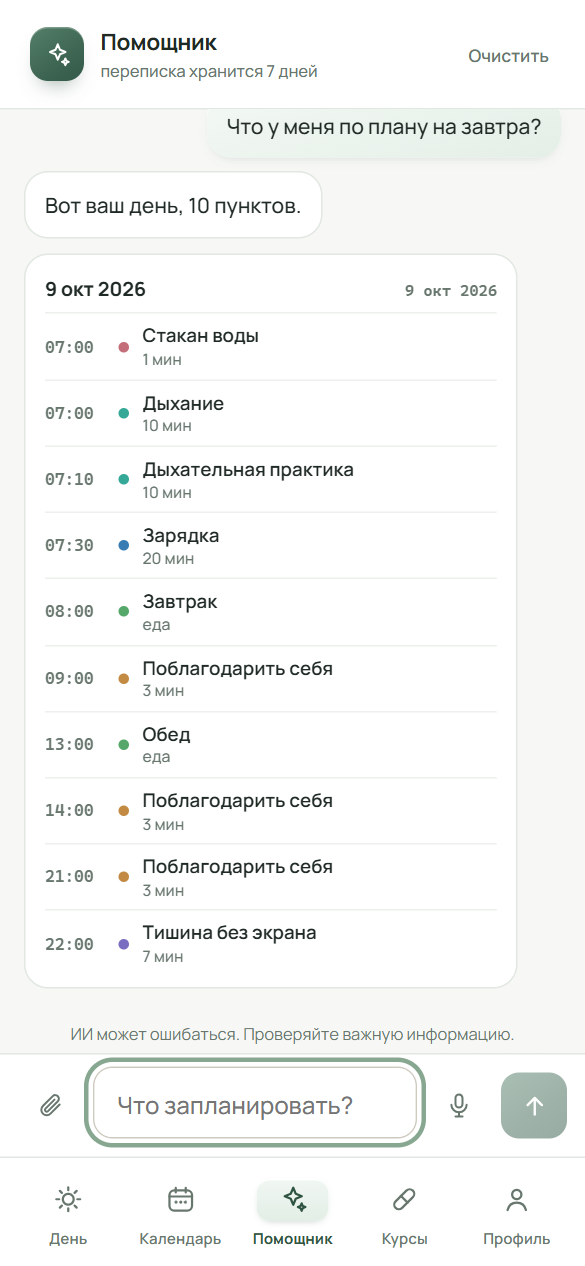
Запитання «Що в мене за планом на завтра?» отримує таблицю дня із записів телефона, без звернення до сервісу ШІ. Підтвердьте заміну даних
Пункт із позначкою «перезапише наявне» за замовчуванням не позначений. Позначку ставить ШІ, коли ви просите замінити або видалити. Щоб застосувати такий пункт, позначте рядок і поставте позначку «Підтверджую заміну наявних даних». Доки цієї позначки немає, кнопка «Застосувати» не працює.
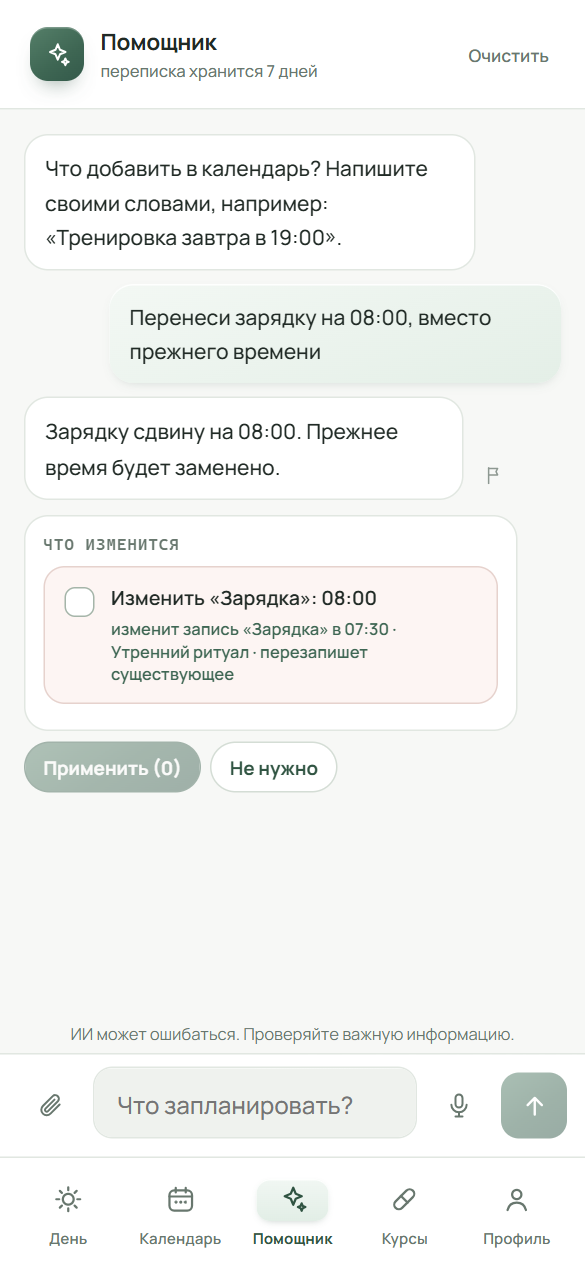
Пункт із підписом «змінить запис …» і позначкою «перезапише наявне»: без позначки «Підтверджую заміну наявних даних» кнопка «Застосувати» не працює. Натисніть «Застосувати» або «Не треба»
«Застосувати» записує позначені пункти. Якщо пунктів кілька або є заміна, на кнопці показано число, наприклад «Застосувати (2)». Якщо нічого записувати не потрібно, натисніть «Не треба»: картка зникне, нічого не зміниться, а ШІ відповість, що нічого не змінює.
Прочитайте підсумок і за потреби скасуйте
Картка згортається в рядок «Внесено» (або «Не внесено»), а далі надходить підсумок: що записано й що не вийшло, з причиною. Якщо щось не вийшло, підсумок радить додати це вручну кнопкою «+» на екрані «День». Якщо щось записано, під підсумком з’явиться кнопка «Скасувати · N год» (або «N хв», коли до кінця терміну менше години). Вона діє 24 години й скасовує лише останню зміну. Те саме можна зробити в Профілі в блоці «Остання зміна». Скасування не прибирає зарок, доданий ШІ: його видаляють кнопкою «Видалити» в редакторі зарока.
1 / 3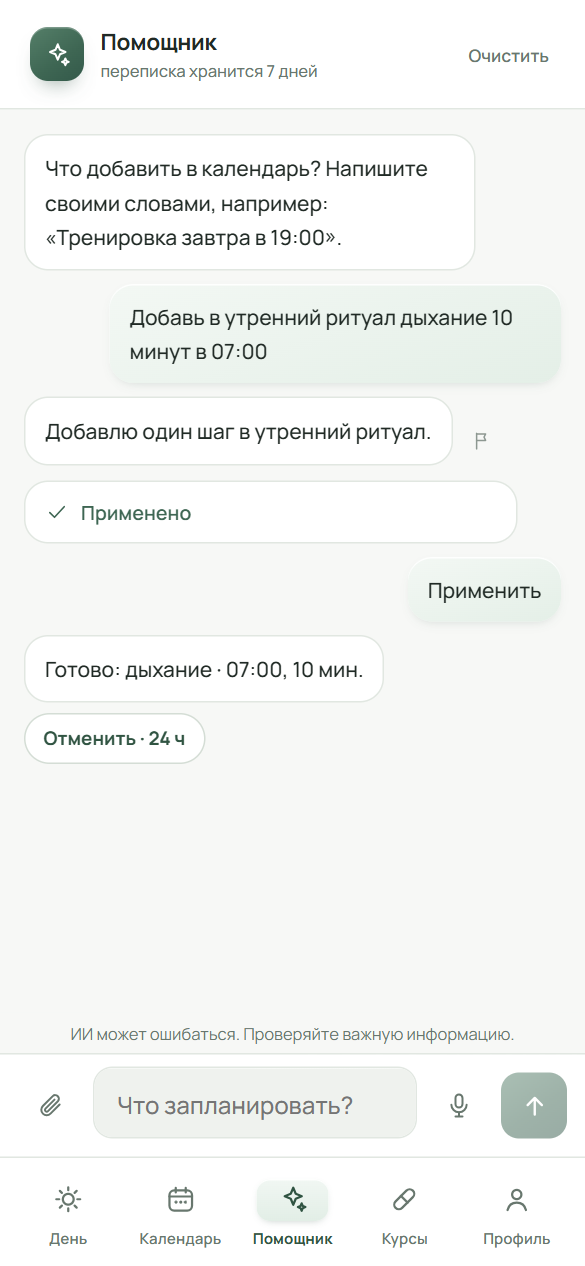
Після «Застосувати» картка згортається в рядок «Внесено», нижче підсумок і кнопка «Скасувати · 24 год». Скасування доступне 24 години. 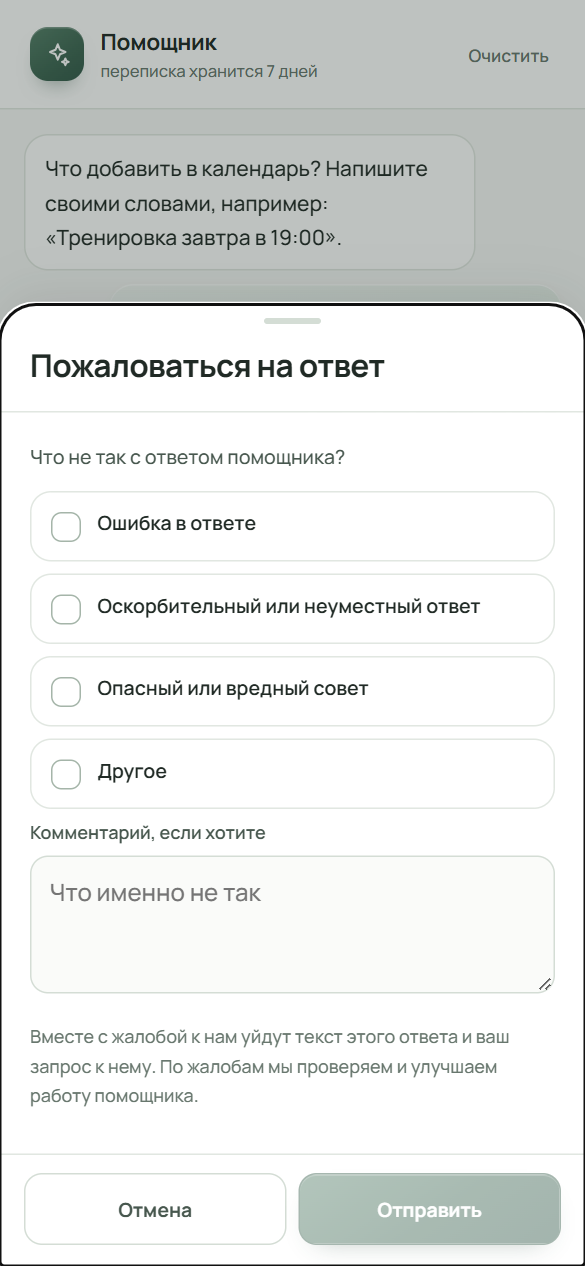
Скарга на відповідь ШІ: причини та поле коментаря. На знімку нічого не надіслано. 
Шапка чату: «чат зберігається 7 днів». Очистьте чат або відкличте згоду
«Очистити» в шапці чату (кнопка видна, коли чат не порожній) стирає його одразу, без запитання: на телефоні та, якщо застосунок пов’язано із сервером, на сервері. Щоб відкликати згоду, відкрийте «Профіль» → «Акаунт» → «Відкликати згоду на ШІ» і натисніть «Відкликати». Після цього запити перестають надходити, чат видаляється, а підписка не скасовується: нею керує Google Play.
1 / 2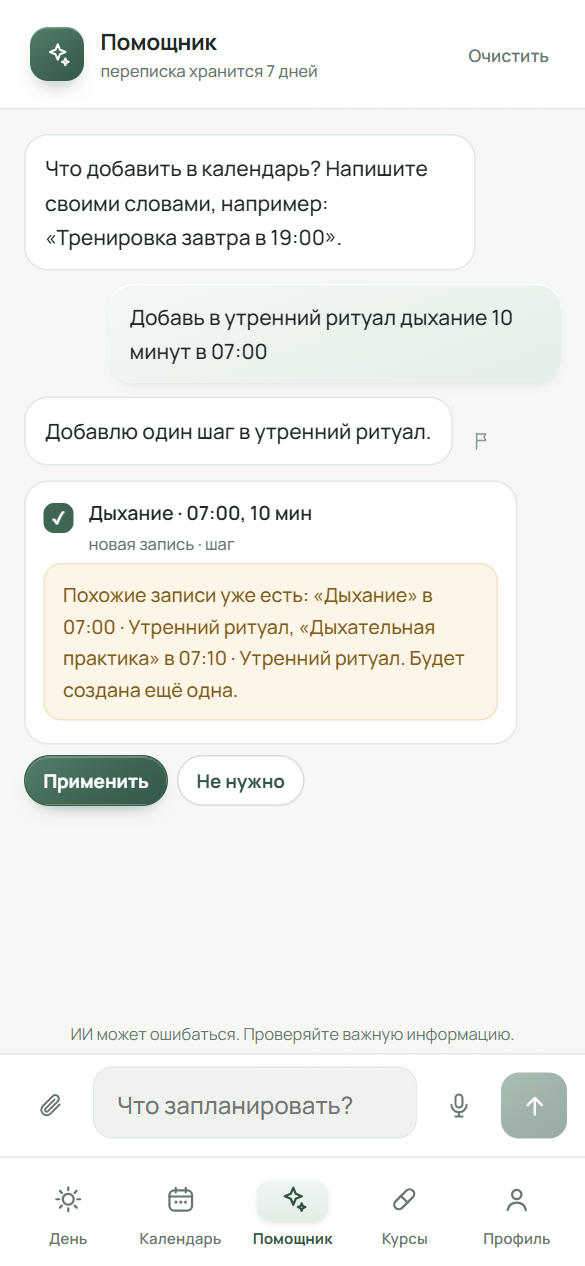
«Очистити» в шапці чату стирає його на телефоні та на сервері. 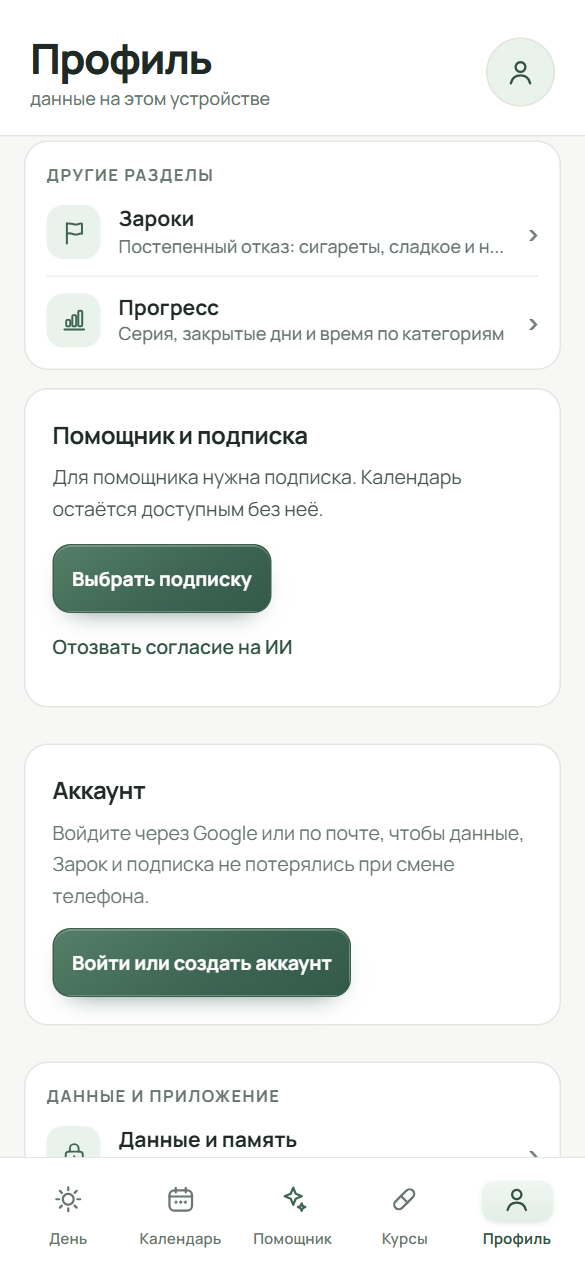
«Профіль» → «Акаунт» → «Відкликати згоду на ШІ».


Ще трохи ясності.
Чи записав ШІ щось сам?
У застосунку ні: записи з’являються лише після натискання «Застосувати» на картці плану. Поки картку не застосовано, календар, курси й налаштування не змінюються. Виняток: запити, надіслані в чат Telegram-бота: після «Так» у боті їхні записи вносяться в застосунок, коли ви його відкриєте.
Чому не натискається «Застосувати»?
Або не позначено жодного пункту, або позначено пункт із заміною наявних даних і не стоїть позначка «Підтверджую заміну наявних даних». Позначте потрібні пункти або підтвердьте заміну.
ШІ не відповів. Що робити?
Якщо запит довший за 300 знаків або це відповідь на запитання ШІ, текст повернеться в поле вводу з повідомленням «ШІ зараз не відповів…»: надішліть його ще раз. Короткий запит у разі збою розбирається на телефоні за простими правилами, тому перевірте картку уважно. Записати можна й вручну кнопками «+» на екрані «День».
Чи можна запитати про харчування або дозування?
ШІ веде ваш розпорядок і записує те, що ви в нього вносите. Він не дає медичних порад і не добирає дозування: на такі запитання він відповідає, що добір і дозування краще обговорити зі спеціалістом.
Що передається сервісам ШІ і як довго зберігається чат?
Текст запиту, розпізнаний голос, прикріплені файли й потрібна частина розкладу (до 20 курсів, до 20 подій і до 10 сьогоднішніх прийомів їжі) передаються одному зі сторонніх сервісів ШІ: якщо він не відповідає, запит надходить іншому. Номер акаунта й IP-адреса пристрою сервісам ШІ не передаються. Запити можуть оброблятися за межами ЄС, наприклад у США. На телефоні чат зберігається 7 днів, його копія на нашому сервері до 180 днів. «Очистити» стирає і те, і інше.
Як вимкнути ШІ або скасувати підписку?
Відкликання згоди: «Профіль» → «Акаунт» → «Відкликати згоду на ШІ». Підписка при цьому не скасовується. Якщо її оформлено через Google Play, керувати нею можна й у Профілі, кнопкою «Керувати підпискою»; поновлення можна вимкнути і в Google Play.