
Календар
Місяць, тиждень, рік, список і день погодинно. Вид вибирається кнопкою виду; рухом пальця сітка згортається й розгортається, а період гортається. Справи переносяться вручну.
Відкрийте календар і виберіть вид
Натисніть «Календар» унизу екрана. Праворуч від перемикача «Сітка / Список» натисніть кнопку виду: її підпис показує поточний вид («Місяць», «Тиждень», «День», «Рік» або «Список»). У списку виберіть «Рік», «Місяць», «Тиждень», «День погодинно» або «Список». «День погодинно» відкриває вибраний день за годинами, над ним залишається смужка тижня. Пункт «Сьогодні» на початку списку переводить календар на сьогоднішній день.
1 / 3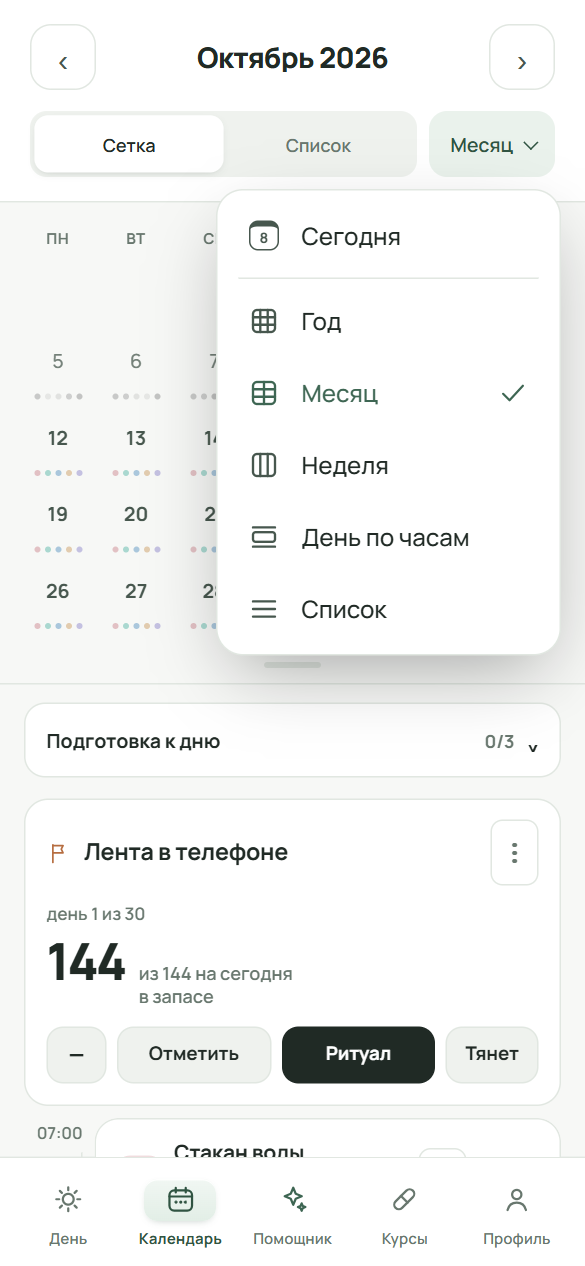
Кнопка виду праворуч від «Сітка / Список» відкриває цей список. 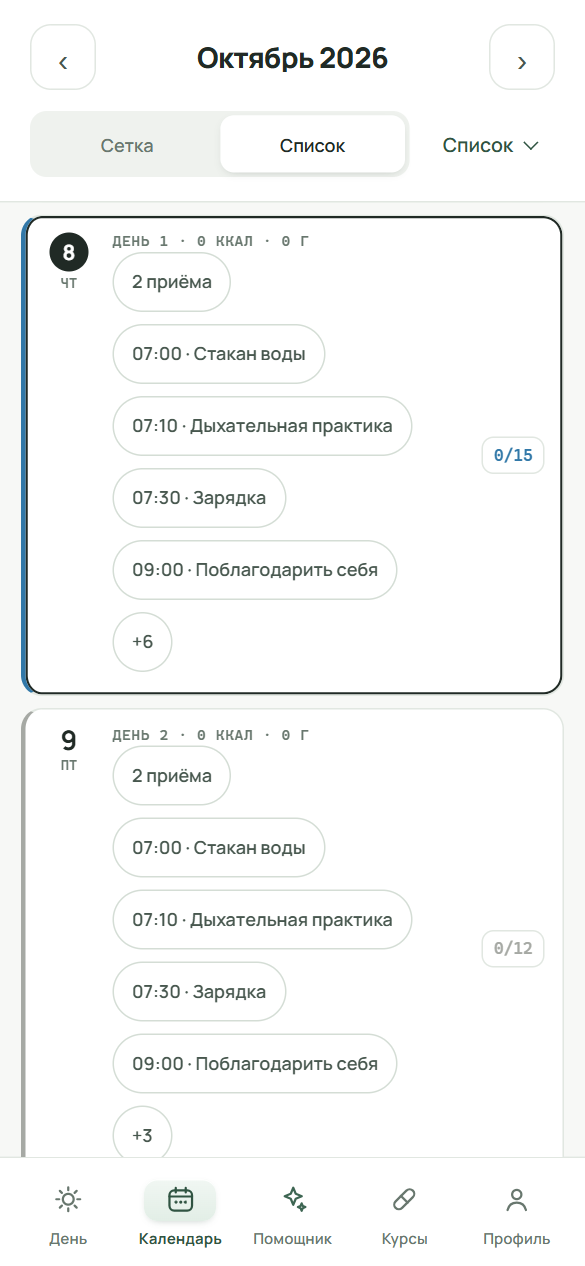
Список: торкання відкриває день, подвійне торкання відкриває вікно дня. 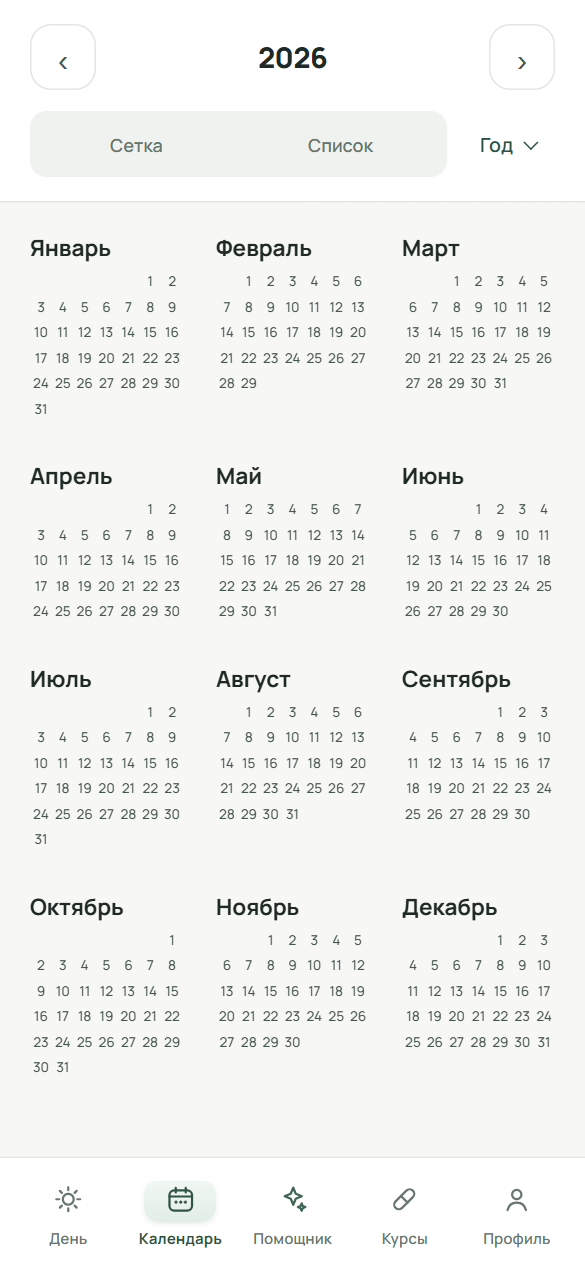
Рік: торкання місяця відкриває його в сітці. Гортайте період
Стрілки ‹ і › угорі зсувають місяць, тиждень або рік залежно від відкритого виду; у «Списку» вони зсувають місяць. Те саме робить рух пальця ліворуч або праворуч по сітці, списку чи верхній частині екрана. На картці справи рух відкриває її дії й не гортає період. Натисніть назву місяця, щоб відкрити вибір дати.
Виберіть день
У вигляді «Сітка» торкання дня вибирає його, і його план з’являється під сіткою. Подвійне торкання відкриває вікно дня повністю. У вигляді «Список» одне торкання відкриває цей день на вкладці «День», подвійне торкання відкриває вікно дня. У сітці крапки під числом показують категорії справ, а смужка показує виконання.
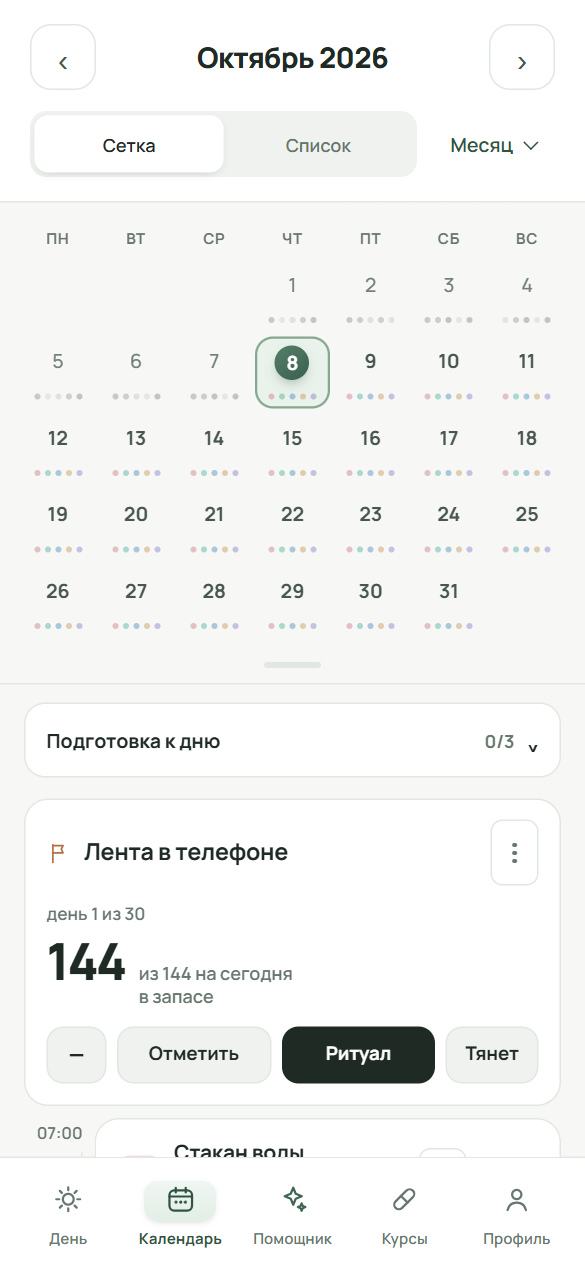
Сітка місяця: торкання вибирає день, його план відкривається під сіткою. Згорніть сітку до тижня
Потягніть сітку вгору або натисніть коротку ручку під нею: залишаться тиждень і план вибраного дня. Потягніть тиждень униз, і повернеться місяць. Потягніть місяць униз, і він відкриється на весь екран, а в клітинках буде видно назви перших справ. Торкання ручки перемикає так само: з місяця на тиждень, з тижня або повного екрана на місяць. Жест працює на сітці й на ручці, але не на списку справ під нею.
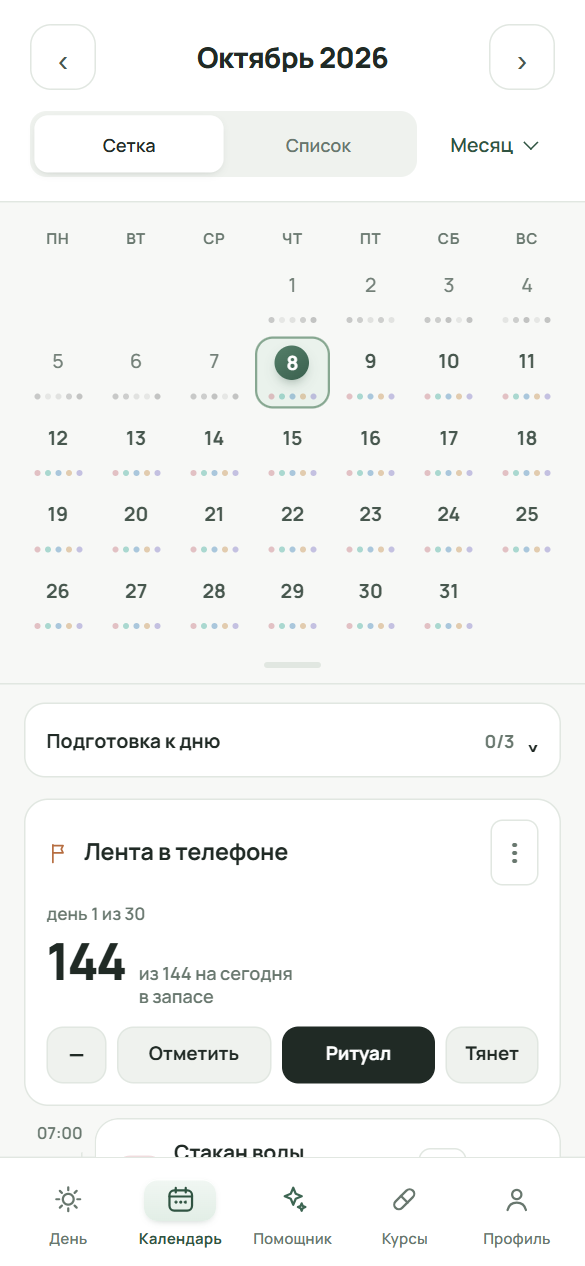
Ручка під сіткою: потягніть угору або натисніть, щоб згорнути до тижня. Перегляньте тиждень в одному з чотирьох видів
Під тижнем чотири види плану. «План дня» показує картки справ за часом із позначками. «Погодинно» показує справи блоками за часом. «Увесь тиждень» показує кожен день із кількістю справ і хвилин та першими трьома назвами. «Пріоритети» ділить справи на групи «Важливе», «Звичайне» і «Можна пізніше». Щоб вибрати інший день, натисніть його в смужці днів над видами або в «Увесь тиждень».
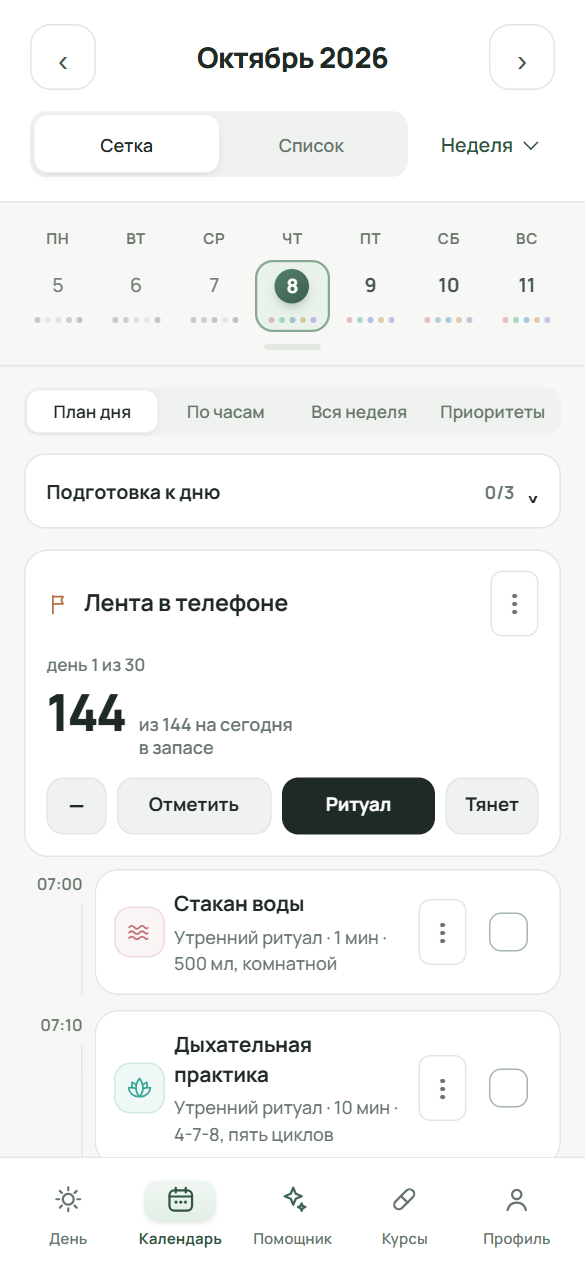
Чотири види плану під тижнем. Перенесіть справу за годинами
У вигляді «Погодинно» натисніть блок справи: відкриється екран перенесення з написом «Лише вибраний повтор». Вкажіть нову дату, час і тривалість від 1 до 360 хвилин. Натисніть «Перевірити»: застосунок покаже справи, з якими є перетин. Щоб залишити перетин, позначте «Залишити цей перетин»; інакше натисніть «Змінити час». Потім натисніть «Так, перенести». Переноситься лише вибраний повтор, решта залишаються на своїх датах. Натискання на прийом їжі або виконану справу в погодинному вигляді відкриває день. Щоб перенести виконану справу через екран перенесення, спершу зніміть позначку.
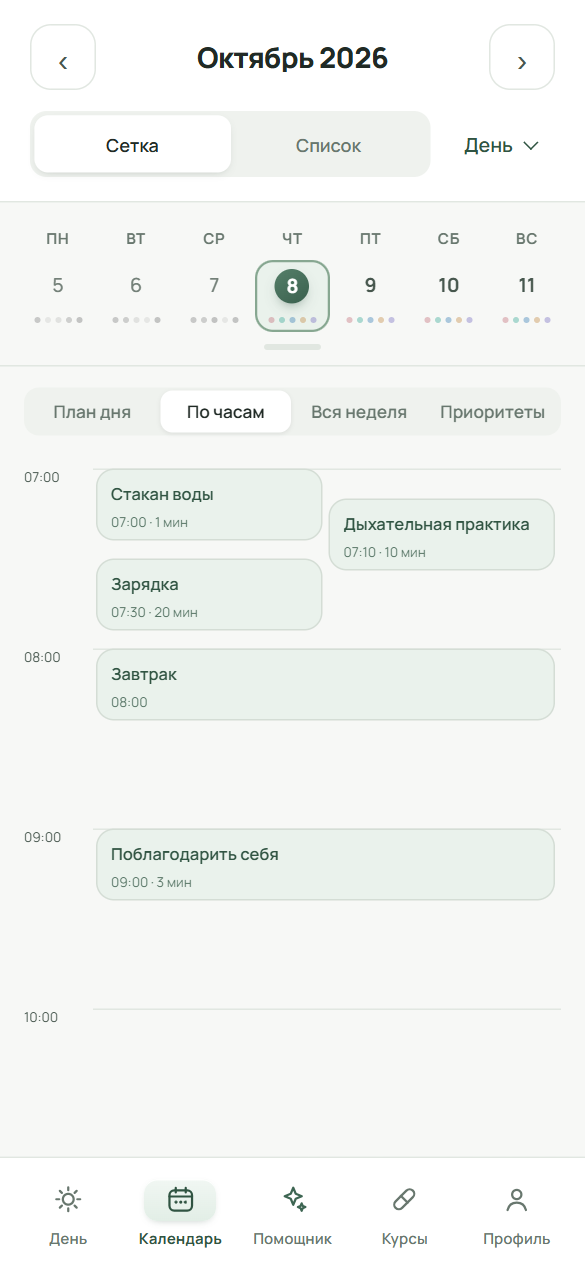
Погодинно: торкання блока відкриває перенесення справи. Перенесіть справу на інший день
На вкладці «День» проведіть картку справи ліворуч: відкриються «Змінити», «Видалити» і «Дата». У «Плані дня» календаря в справи є кнопка «Перенести». Натисніть «Дата»: відкриється вікно «Перенести справу» з полями «Дата» і «Час». Натисніть «Перенести». Унизу з’явиться повідомлення «Перенесено на» з кнопкою «Скасувати». У «Пріоритетах» натисніть «Перенести» в рядку невиконаної справи: відкриється той самий екран перенесення, що й у «Погодинно».
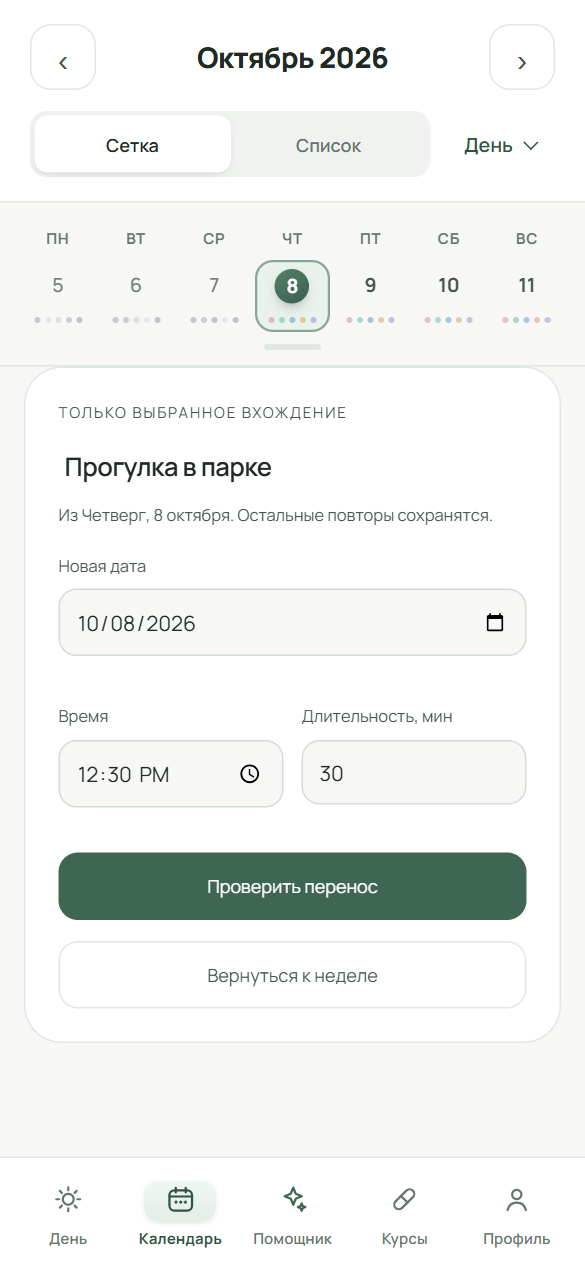
Перенесення одного повтору: спершу перевірка, потім підтвердження. Змініть порядок справ
Стрілок для ручного сортування немає. Спершу йдуть закріплені справи, потім решта за часом. Щоб справа піднялася вище, закріпіть її: проведіть картку праворуч і натисніть «Закріпити» (кнопка «Відкріпити» знімає закріплення). Або поставте раніший час: проведіть картку ліворуч, натисніть «Змінити» або «Дата» і змініть поле «Час».
Позначте справу
Натисніть порожній квадрат праворуч на картці (кнопка «Позначити як виконану»). Справу буде позначено, і вона піде в блок «Виконано» внизу списку дня. Повторне натискання знімає позначку. У «Погодинно» натискання блока відкриває перенесення, а не позначку. Щоб позначити справу в майбутньому дні, спершу потрібно підтвердити дію «Так, точно». Позначка «Більше не показувати це попередження» вимикає таке вікно; те саме можна зробити в Профілі, у розділі «Поведінка».
Додайте мітки й пріоритет
Проведіть картку праворуч і натисніть «Мітки». Виберіть справу й введіть мітки через кому: до восьми, кожна до 24 знаків. Виберіть пріоритет «Звичайне», «Важливе» або «Можна пізніше». У полі «Застосувати» виберіть «Цей пункт для всіх дат» або «Лише вибраний день» і натисніть «Зберегти». Кнопка «Прибрати мітки й поставити звичайний пріоритет» скидає обидва поля у формі; збережеться це після «Зберегти». Час і закріплення справи при цьому не змінюються.
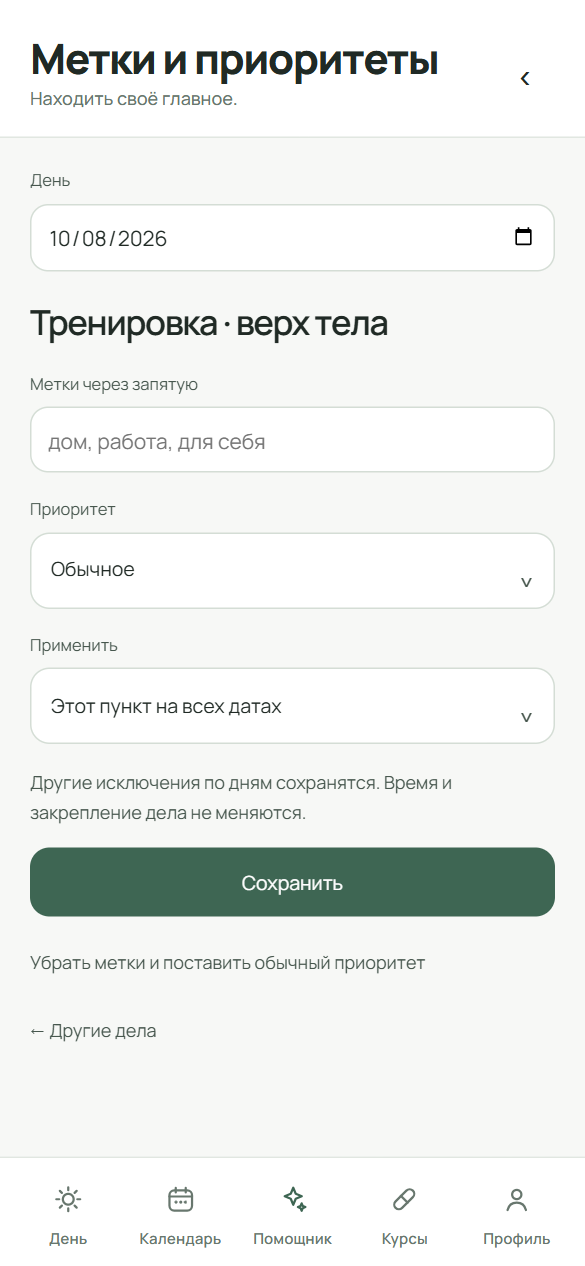
Мітки й пріоритет: застосувати до всіх дат або лише до вибраного дня. Знайдіть справу або нотатку
Відкрийте вкладку «День». Натисніть тонку ручку біля лівого краю екрана або проведіть від лівого краю праворуч. У меню дня виберіть «Знайти справу або нотатку». Введіть текст: результати з’являться під полем і йдуть від місяця назад до трьох місяців уперед. Для категорії, виконання, мітки, пріоритету й періоду натисніть «Зібрати добірку»: відкриється вікно «Пошук». У блоці «Фільтри» виберіть період: «Сьогодні», «Наступні 7 днів», «Наступні 30 днів», «Місяць назад і три місяці вперед» (за замовчуванням) або «Свої дати», до 366 днів. Кружечок біля результату позначає справу. Натискання на рядок результату відкриває день цієї справи, «Мітки» відкривають мітки. Фільтр можна зберегти з назвою: збережених фільтрів може бути до 20. Вони з’являться в меню дня в розділі «Добірки».
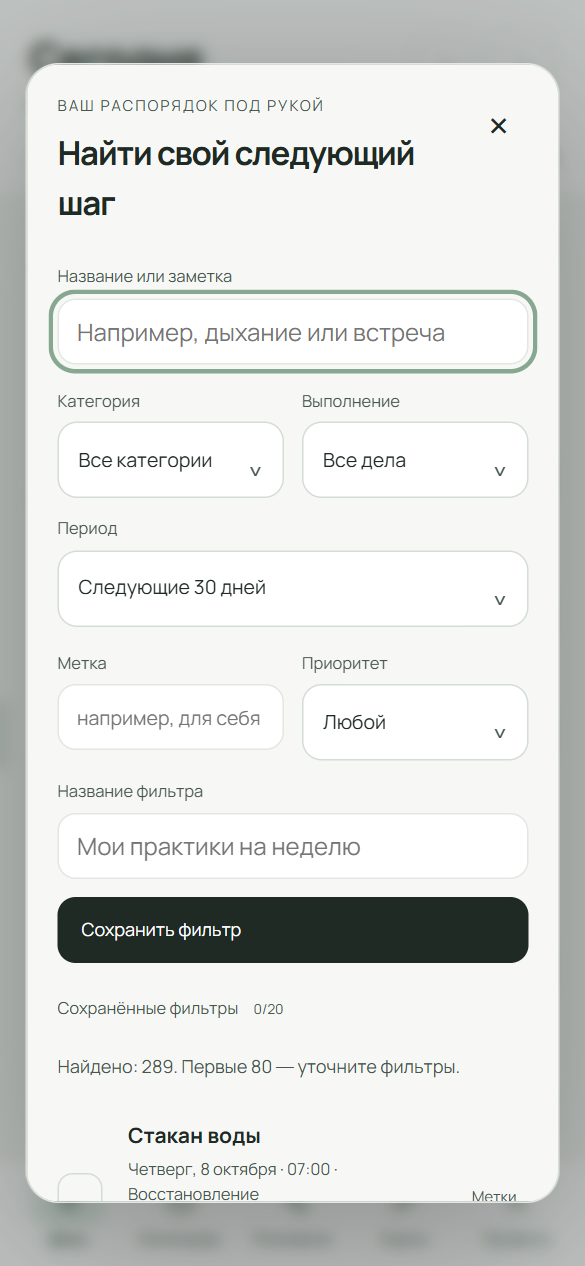
Пошук справ і нотаток із фільтрами та збереженими умовами. Додайте календар із файлу
У меню дня виберіть «Мої календарі» або натисніть «Календарі ↗» у блоці «Зустрічі та події». Натисніть «+ Додати календар»: відкриється форма. Вкажіть назву й виберіть файл .ics не більше 1 МБ; в одному періоді до 500 подій і до 366 днів. Перевірте дати «З» і «До»: за замовчуванням це 90 днів від сьогодні, але не більше 366. Виберіть часовий пояс для подій без поясу. Натисніть «Переглянути події»: застосунок покаже, скільки подій додасться, зміниться й зникне, та перші шість подій. Якщо в новому файлі зникли події попереднього періоду, позначте підтвердження їх видалення. Потім натисніть «Додати календар». Для оновлення виберіть «Оновити з файлу» і після попереднього перегляду натисніть «Застосувати зміни». Календар можна приховати або показати. «Видалити» запитає підтвердження й прибирає його події лише із Зарока; ваш календар і особисті справи залишаються. Усього можна додати до п’яти календарів. Останню зміну календарів можна скасувати протягом 10 хвилин.
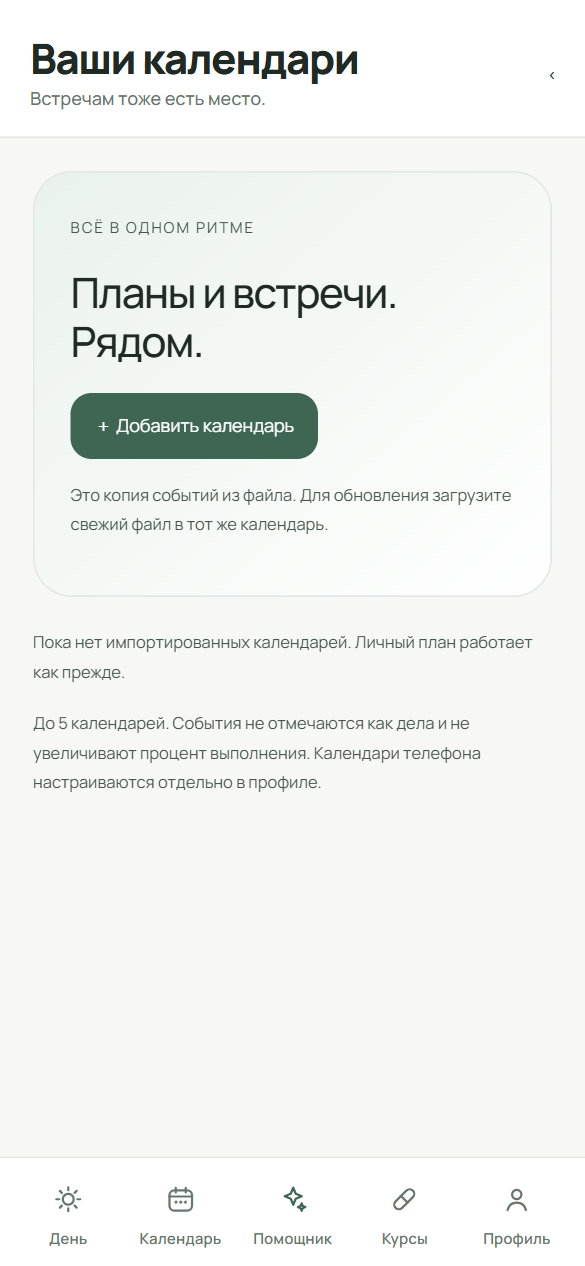
Ваші календарі: імпорт файлу .ics. Збережіть тиждень у файл .ics
Відкрийте тиждень у календарі (згорніть сітку до тижня) і виберіть вид «Погодинно», «Увесь тиждень» або «Пріоритети». Кнопка «Тиждень у файл» унизу екрана є в усіх чотирьох видах; у «Пріоритетах» вона схована у згорнутому блоці «Дії календаря». Файл називається «Зарок-тиждень-РРРР-ММ-ДД.ics», де дата це перший день тижня: понеділок або, якщо в «Профіль» → «Налаштування застосунку» → «Дата й час» у пункті «Перший день тижня» вибрано «Неділя», неділя. До нього потрапляють справи тижня із зазначеним часом; справи без часу пропускаються. Файл потрібен для інших календарів: це не підписка за посиланням.
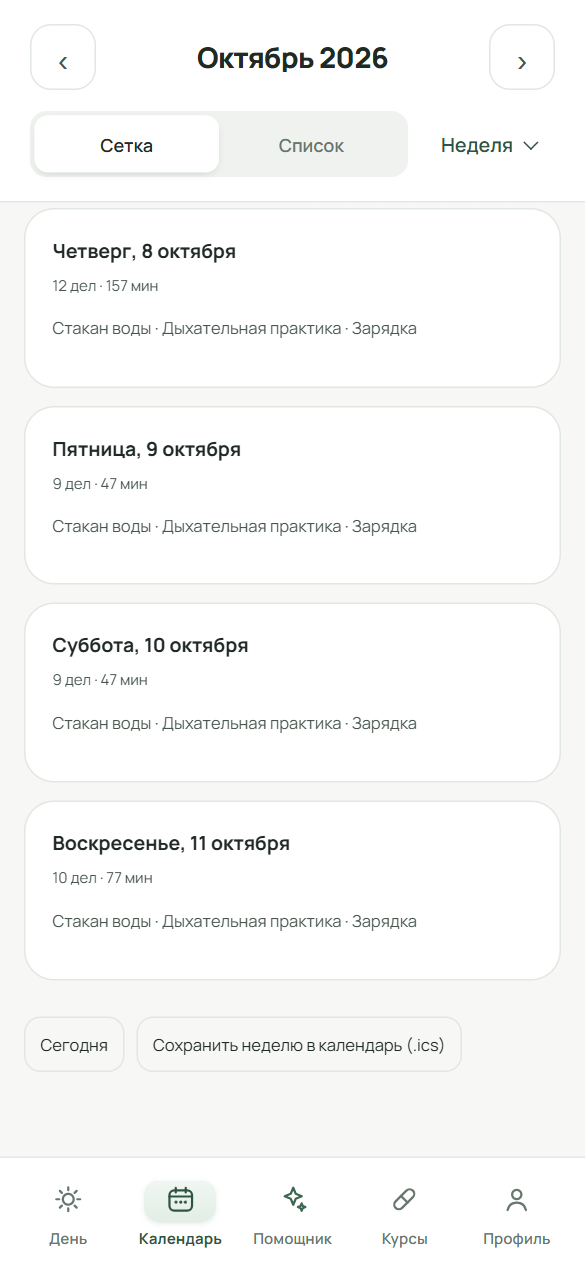
Файл .ics для інших календарів. Це вивантаження тижня, а не підписка за посиланням. Підключіть календар телефона (лише Android)
У застосунку для Android відкрийте «Профіль» → «Календар та імпорт» → «Календар телефона». Відкриється сторінка «Календар пристрою»: натисніть «Підключити календар». Прочитайте пояснення й натисніть «Підключити»; потім дозвольте доступ, коли телефон запитає. Спершу нічого не вибрано: натисніть «Вибрати календарі», позначте календарі, які читатиме Зарок, і натисніть «Застосувати вибір» (або «Скасувати», щоб вийти без змін). Потім виберіть «Календар для запису»: у списку лише вибрані календарі з доступом на запис. За замовчуванням у календар надходять події й дії; прийоми їжі та «Добавки» вмикаються окремо. Якщо «Оновлювати автоматично» вимкнено, записи самі не надходять: натисніть «Синхронізувати зараз», відкриється вікно «Додати в календар?», де всі записи за замовчуванням позначено. Зніміть позначку з зайвих і натисніть «Підтвердити й синхронізувати». Коли «Оновлювати автоматично» ввімкнено, синхронізація відбувається під час відкриття застосунку, повернення до нього й після змін; коли застосунок закрито, її немає.
Попросіть ШІ записати справу
Відкрийте «ШІ Зарок», натисніть мікрофон і продиктуйте прохання або напишіть його текстом. ШІ доступний за підпискою. Приклади прохань: «Додати до ранкового ритуалу дихальну практику на 10 хвилин о 07:00»; «Щовівторка й щочетверга о 19:00 тренування»; «Сніданок щодня о 8:00»; «Курс звички: 15 днів, потім 2 дні перерви». ШІ покаже план. Якщо пункт один, це рядок із кнопками «Застосувати» і «Не треба». Якщо пунктів кілька або є заміна, над ними з’явиться «Що зміниться» з позначками. Кожен рядок позначено як новий запис або зміну; якщо схожий запис уже є, ШІ попередить про це. Для заміни наявного позначте «Підтверджую заміну наявних даних». Після застосування під відповіддю з’явиться «Скасувати · …», поки скасування доступне.


Ще трохи ясності.
Що означають кольори днів у сітці?
«Завершено»: усі пункти дня позначено. «Триває»: сьогоднішній день ще триває. «Частково»: день минув, позначено частину справ. «Пропущено»: день минув без позначок. «Попереду»: день ще не почався. «Поза обліком»: день був до старту й не враховується. Минулі дні в сітці показано сірим.
Чи можна перенести виконану справу або прийом їжі в «Погодинно»?
Натискання на виконану справу або прийом їжі в погодинному вигляді відкриває день. Виконану справу можна перетягнути довгим натисканням лише після підтвердження: позначка «зроблено» при цьому знімається.
Що буде з рештою повторів, якщо перенести один?
Переноситься лише вибраний повтор. Решта повторів залишаються на своїх датах і в свій час. Те саме стосується перенесення через «Дата».
Чому зустрічі з файлу не можна позначити і чому вони не змінюють відсоток виконання?
Зустрічі з файлу показуються в блоці «Зустрічі та події» з поміткою «З календаря · для перегляду». Це не справи: їх не позначають, і вони не збільшують відсоток виконання. Блок видно на вкладці «День» і в тижневому вигляді календаря, а в місячній сітці його немає.
Чи є файл .ics підпискою на календар?
Ні. Кнопка зберігає файл тижня один раз, і його можна відкрити в іншому календарі. Підписки за посиланням у Зароку немає: календар додається лише з файлу .ics, який ви вибираєте самі.
Що робить ШІ, якщо відомостей бракує?
Він ставить до чотирьох коротких запитань, часто з прикладом відповіді, і нічого не записує, доки не збере план повністю. ШІ записує ваш розпорядок і не дає порад щодо здоров’я, харчування та доз: за такими проханнями він нічого не вносить і пропонує обговорити їх зі спеціалістом.