
Час уваги
Час уваги: таймер на одну справу. Ви вибираєте тривалість і сигнал, справу можна вибрати за бажанням, а перерву можна запустити за бажанням.
Відкрийте таймер
На екрані «День» потягніть праворуч від самого лівого краю або натисніть вузьку ручку біля лівого краю: відкриється меню дня. Натисніть «Час уваги». Можна й з картки справи: проведіть нею праворуч і натисніть «Час уваги». Таймер відкриється з уже вибраною справою.
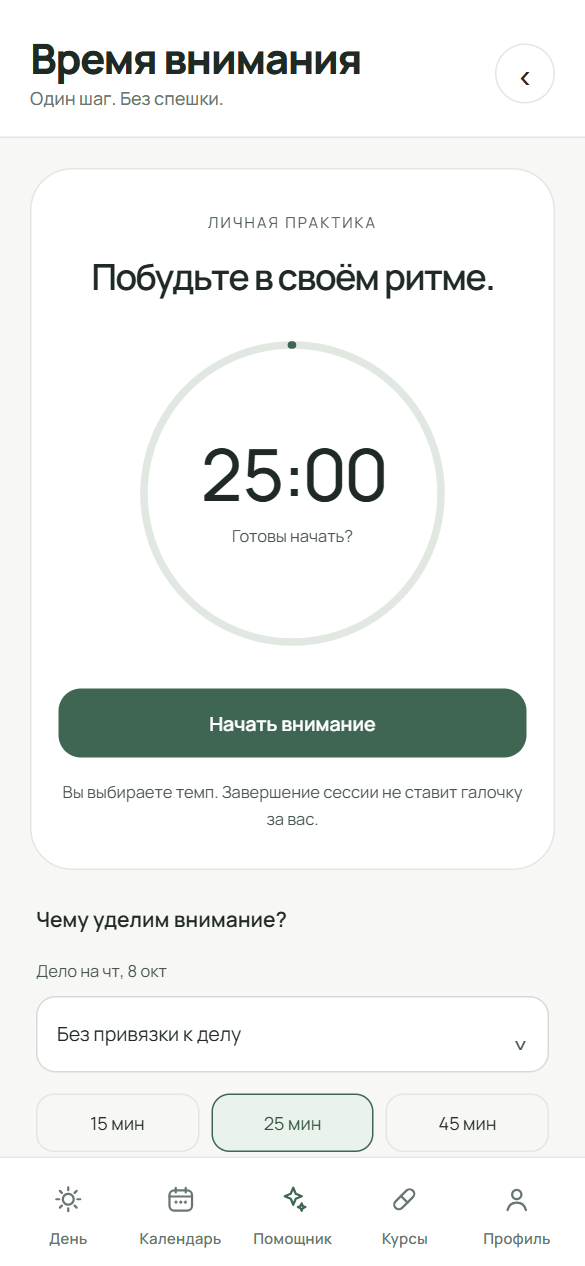
«На чому зосередимось?», «Увага, хв», «Перерва, хв» і кнопка «Почати час уваги». Виберіть справу
У блоці «На чому зосередимось?» відкрийте список «Справа на …». У ньому справи вибраного дня, які ще не позначено. Якщо сесія не стосується конкретної справи, залиште «Без справи».
Задайте тривалість
Натисніть «15 хв», «25 хв» або «45 хв» чи введіть число в поле «Увага, хв» (від 1 до 120). У полі «Перерва, хв» введіть значення від 1 до 30. Якщо число поза діапазоном, застосунок покаже підказку, і таймер не запуститься.
Виберіть сигнал
У блоці «Сигнал наприкінці сесії» (він розгортається натисканням) відкрийте список «Як сповістити» й виберіть «Сповіщення зі звуком», «Тихе сповіщення» або «Без сповіщення». Позначка «Коротка вібрація» додає вібрацію до сигналу. Позначка «Тихі години» (в описі: «у цей час без звуку й вібрації») стоїть за замовчуванням: тихі години з 22:00 до 08:00. Зніміть її, якщо сигнал потрібен і вночі; час змінюється в полях «З» і «До». Щоб зберегти налаштування без запуску, натисніть «Зберегти».
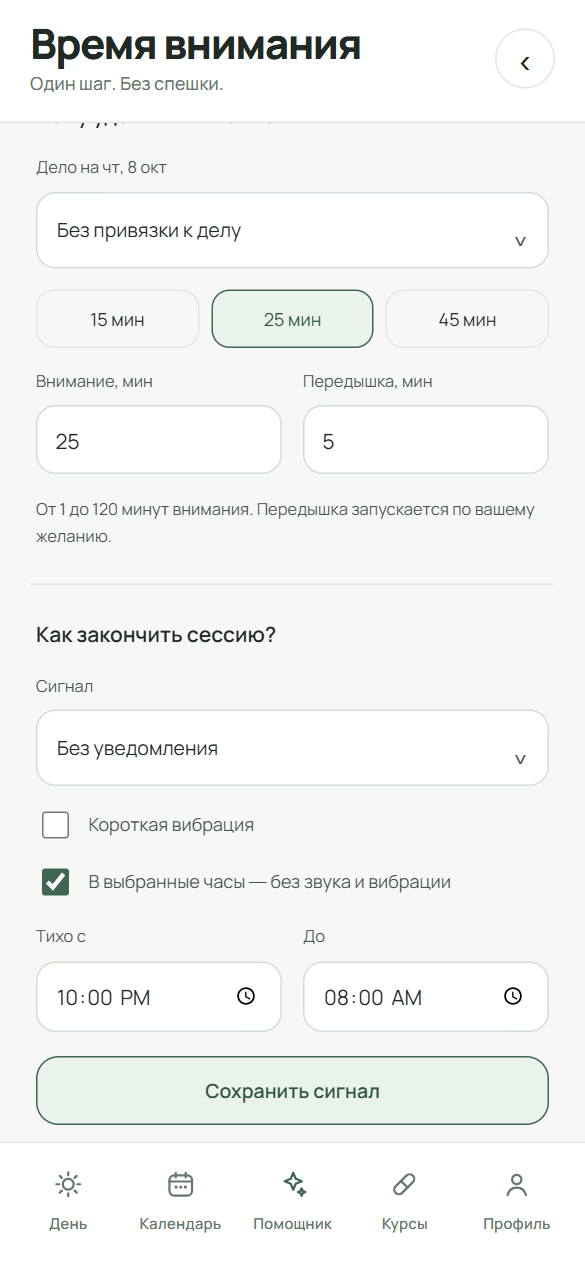
Сигнал: «Сповіщення зі звуком», «Тихе сповіщення» або «Без сповіщення». Позначки «Коротка вібрація» і «Тихі години» (стоїть за замовчуванням); поля «З» і «До». Почніть час уваги
Натисніть «Почати час уваги». На екрані з’являться відлік, «Пауза» і «Завершити достроково». Можна відкривати інші розділи: відлік іде далі, а на екрані «День» під датою з’являється рядок таймера, поки сесія триває або стоїть на паузі.
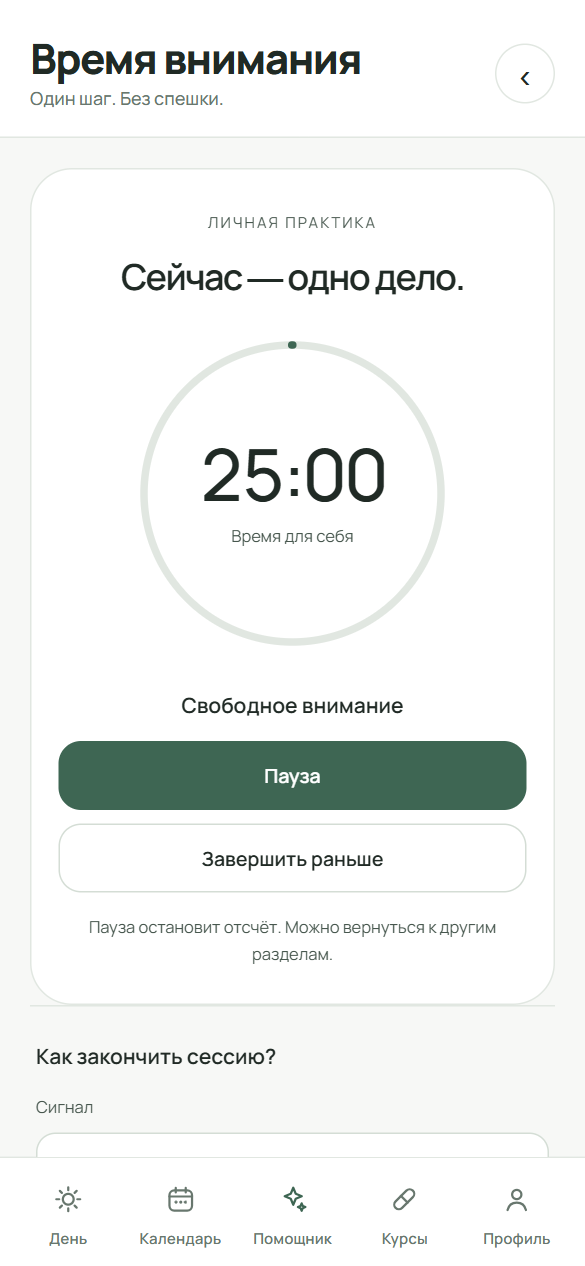
Під час відліку доступні «Пауза» і «Завершити достроково». Перерви в час уваги не входять. Поставте на паузу або завершіть достроково
«Пауза» зупиняє відлік, «Продовжити» запускає його із часу, що лишився. «Завершити достроково» закінчує сесію зараз. Якщо минула хоча б одна секунда, сесія збережеться в історії зі статусом «Завершено достроково».
Позначте справу виконаною
Коли відлік закінчився, екран показує «Оце крок!». Якщо сесію було прив’язано до справи й вона ще не позначена, натисніть «Позначити справу виконаною». Сам таймер позначку не ставить.
Зробіть перерву або почніть нову сесію
Після завершеного часу уваги натисніть «Перерва · N хв»: N це збережене значення поля «Перерва, хв» (щоб кнопка показала нове значення, збережіть його кнопкою «Зберегти»). Коли перерва закінчиться, екран запитає «Готові продовжити?». Щоб почати нову сесію, натисніть «Нова сесія». Перерва в історію уваги не потрапляє.
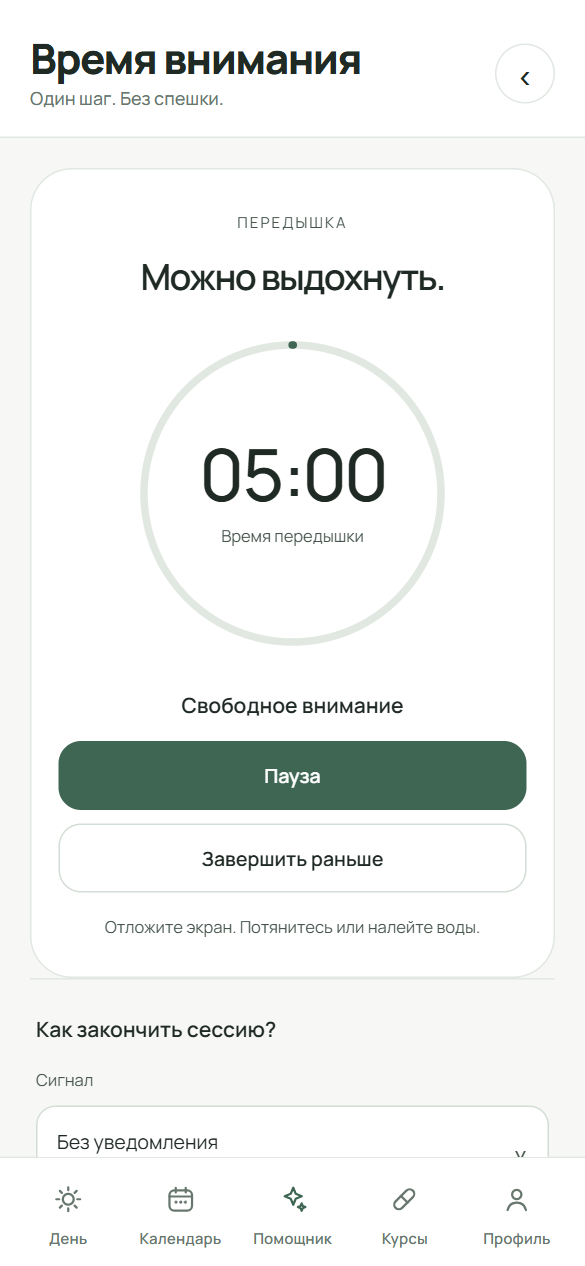
Перерва йде як сесія. Вона запускається кнопкою «Перерва · N хв» після завершеного часу уваги; перерви не входять у час уваги. Додайте віджет на головний екран (Android)
Коли сесія не триває й не стоїть на паузі, в застосунку для Android видно пункт «Таймер на головний екран» з підписом «Почати й поставити на паузу з віджета». Віджет можна додати й з меню головного екрана: «Зарок · Час уваги». Він розміром 4 на 2 і розтягується. На ньому немає підписів, лише значки: трикутник означає «Почати» або «Продовжити», дві смужки означають «Пауза», квадрат означає «Завершити достроково», листок означає «Почати перерву» (після завершеного часу уваги), а хрестик означає «Закрити підсумок» (прибирає підсумок із віджета). Програми читання з екрана називають їх так: «Почати час уваги», «Призупинити час уваги», «Завершити час уваги раніше», «Почати перерву», «Закрити підсумок» (для сесії або для перерви). Натискання на назву відкриває таймер.
Перегляньте підсумки дня
Блок «Ваша увага сьогодні» показує загальний час за сьогодні та кількість сесій. Нижче йдуть останні 12 сесій за будь-які дні, з датами й статусами «Завершено» або «Завершено достроково».
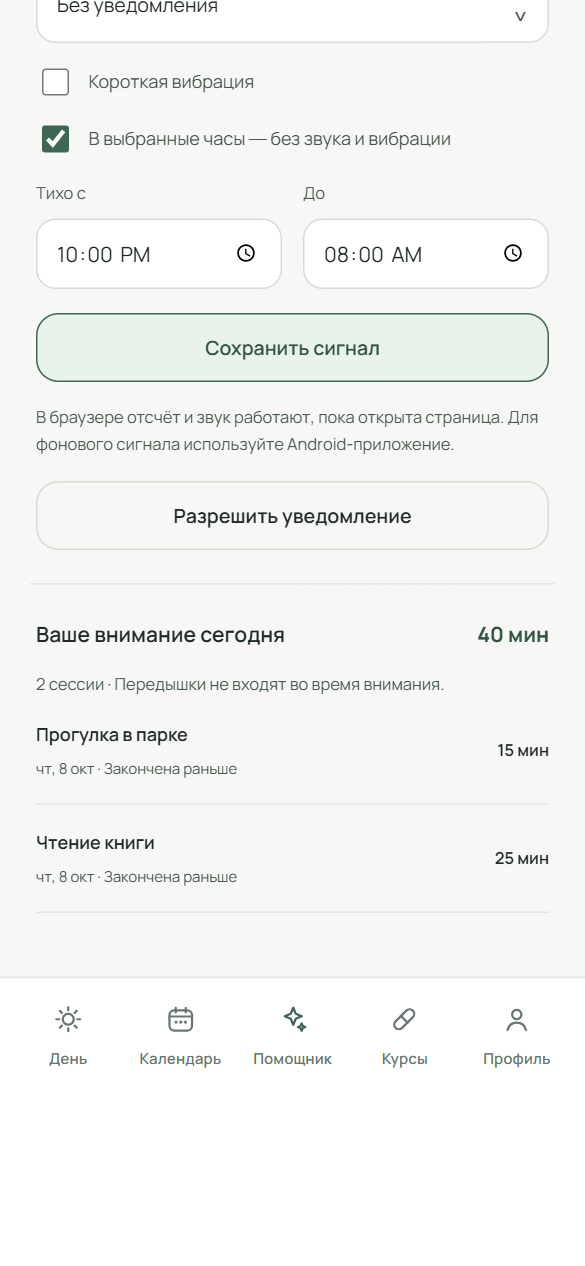
Підсумок за сьогодні та список останніх сесій. Записи на знімку приблизні. Відкрийте «Моя увага»
У меню дня виберіть «Моя увага». Перемкніть період «Останні 7 днів» або «Останні 30 днів»: ви побачите, скільки всього було уваги, кількість повних сесій і коротких кроків, графік за днями та справи, на які пішов час. Кнопка «Перейти до сесії уваги» відкриває таймер.
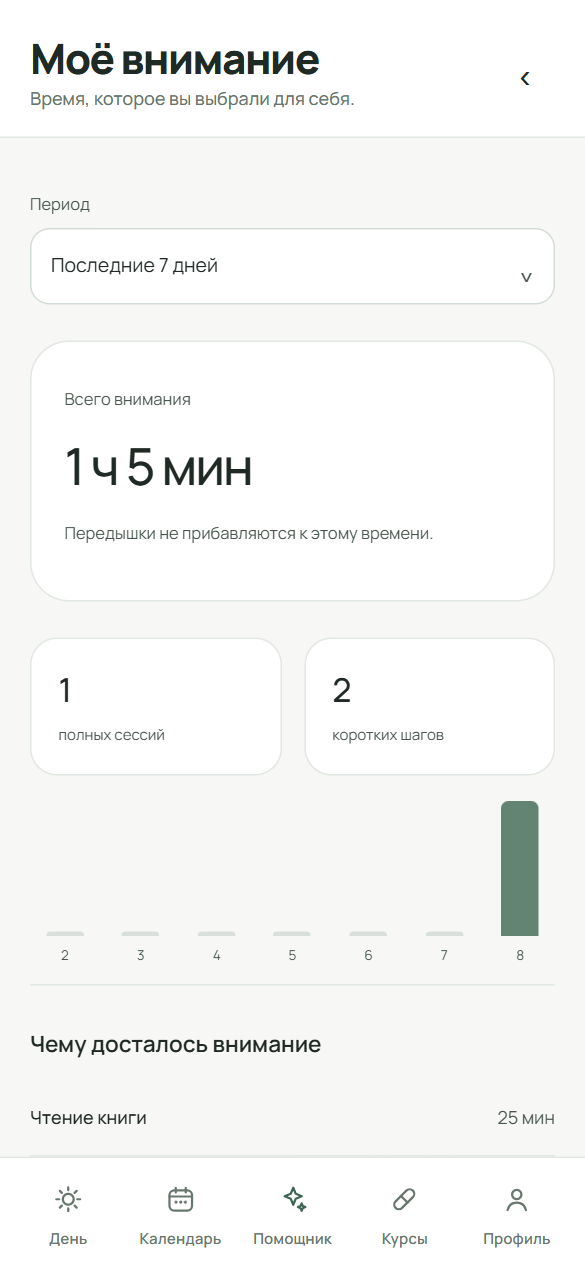
«Моя увага» відкривається з меню дня: період «Останні 7 днів» або «Останні 30 днів», підсумки та справи. Попросіть ШІ Зарок записати курс, ритуал або прийом їжі
Таймер ШІ Зарок не запускає й не змінює. Записи він робить на ваше прохання, текстом або голосом, наприклад: «Додай до ранкового ритуалу дихання 10 хвилин о 07:00», «Прийом їжі: сніданок о 08:30, вівсянка й два яйця», «Запиши курс розтяжки на два тижні, щодня о 19:00». Для голосу натисніть значок мікрофона «Голосове введення», говоріть і натисніть «Зупинити запис» (той самий значок): текст з’явиться в полі введення, надішліть його самі.
Підтвердіть або скасуйте зміни
ШІ Зарок покаже план із кнопками «Застосувати» і «Не треба». Якщо пунктів кілька або щось буде перезаписано, над ними з’являється список «Що зміниться» з позначками, а на кнопці з’являється кількість вибраних пунктів, наприклад «Застосувати (2)». Доки ви не натиснете «Застосувати», нічого не змінюється. Якщо пункт змінює наявний запис, його позначено як «змінить запис». Коли дані перезаписуються, потрібно поставити позначку «Підтверджую заміну наявних даних».


Ще трохи ясності.
Таймер працюватиме далі, якщо я закрию застосунок?
На Android відлік веде телефон: сесія триває далі, а після закінчення надходить сповіщення, якщо сигнал увімкнено, сповіщення дозволено й сесія закінчилася не більш як 5 хвилин тому. Якщо ви повернетеся пізніше ніж через 5 хвилин після закінчення, сесія все одно збережеться в історії, але сигналу вже не буде.
Чому не надійшов сигнал?
Сигналу не буде, якщо вибрано «Без сповіщення». На Android його не буде, якщо сповіщення вимкнено в телефоні або категорію сигналу вимкнено в налаштуваннях телефона. Якщо сесія закінчилася понад 5 хвилин тому, а застосунок дізнався про це пізніше, сигналу не буде. У тихі години сповіщення надходить без звуку й вібрації.
Чи потрапить перервана сесія в історію?
Так, якщо минула хоча б одна секунда. Вона збережеться зі статусом «Завершено достроково», потрапить у блок «Ваша увага сьогодні» й у «Моя увага» як короткий крок. Перерви в історію не потрапляють.
Чи потрібно позначати справу після таймера?
Ні, завершення сесії позначку не ставить. Кнопка «Позначити справу виконаною» з’являється після завершення сеансу уваги, лише якщо сесію прив’язано до справи й справу ще не позначено.
Чи може ШІ Зарок запустити таймер або записати курс, ритуал чи прийом їжі?
Таймер ШІ Зарок не запускає й не налаштовує. Курс, крок ритуалу або прийом їжі він може записати на ваше прохання, але спершу покаже план із кнопкою «Застосувати»: доки ви її не натиснете, нічого не запишеться. ШІ Зарок працює за підпискою, яку оформляють через Google Play.